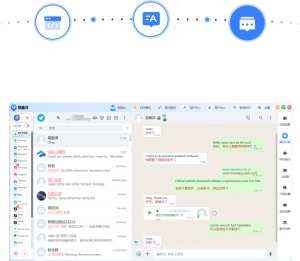
去看展时,先把“易翻译”装好并提前下载目标语种离线包;进馆后用拍照取词对展牌快速识别,遇到讲解或工作人员可开语音实时互译,和同伴对话用双语对话模式。现场网络不稳时切换文本翻译或离线引擎;遇到术语拍多张、手动选词并把译文保存为笔记或截图备用。别忘麦克风与权限,遇难词拍照多张再选。并把译文保存为笔记或截图备用。别急,慢慢看。好。
先说清楚:为什么这样用最顺手
我喜欢把复杂事情分成三步:准备、使用、收尾。看展也是一样。准备好设备和离线数据,现场用最合适的功能(拍照识别、语音翻译、文本输入、双语对话)去解决当下问题,最后把有价值的译文保存起来复查。这么做的好处很直观——省时间、减少尴尬、保留信息供后来深入研究。
出发前的准备(现实可行的清单)
- 安装与更新:确认已安装最新版易翻译,打开更新,避免现场碰到已修复的bug。
- 下载离线包:如果会遇到没有网络的展厅,提前下载目标语言的离线包(有时单词量有限但足够读展牌和常见词)。
- 授权与设置:给予麦克风、相机、存储权限;在设置里打开“自动语言识别”和“文本高亮”,把常用目标语设为快捷语言。
- 硬件准备:充满电、带移动电源、备用耳机(有线或蓝牙都行),如果你和朋友一起看展,准备一个蓝牙耳机分配器也不错。
- 词典与专业包:如果要看艺术类、历史类展览,提前在应用里添加相关领域词库或把常见术语加入收藏。
进馆后按场景使用四大功能
1)拍照取词翻译(展牌、标签、说明最常用)
这是看展最实用的功能。思路像拍照+挑词:拍 → 识别 → 选取 → 翻译。具体操作和技巧:
- 对准并稳定:尽量把相机平行于展牌,避免强反光;如允许,不用闪光灯。多拍一张,光线不同识别结果可能更好。
- 手动框选:识别后手动圈选关键词(例如作品名称、年代、材料),不要把长段说明一次性全部翻译,先抓重点。
- 分段翻译:遇到长段专业描述,分句或分小段翻译,结合图像和展品语境判断译文准确度。
- 常见示例:展牌写“La Joconde”,拍照识别后会显示“蒙娜丽莎(Mona Lisa)”的译法和音译,注意把常见译名和音译同时看一眼。
2)语音实时互译(与讲解员或外国观众交流)
语音实时互译相当于随身的同声传译,但有些小技巧让它更好用:
- 麦克风位置:对着讲话的人说话,减少旁边噪音;对方可用手机放在桌上或用耳机麦克风。
- 短句为好:应用对短句或完整一句的识别更准,长句请分段说。
- 语速与口音:放慢语速、清晰发音、避免方言重音,能明显提高准确率。
- 双向确认:翻译出来后示范给对方听一遍,确认是否传达了原意,尤其涉及时间、数字、姓名等敏感信息时。
3)文本输入翻译(查长说明、目录、研究文献)
遇到馆内发的说明单、展览手册或网页链接里的段落,复制粘贴到文本翻译里通常能得到更连贯的译文。支持操作包括:粘贴完整段落、选择翻译风格(直译/意译)、调整输出长度。确保目标语言和行业词库正确开启。
4)双语对话翻译(和同伴或参观者实时沟通)
这是面对面多人交流的最佳选择。开启后,双方说话会被自动识别并分别显示、朗读译文。实用小贴士:
- 固定语种一侧:如果你和对方语言稳定,先设定两侧语言,减少误判。
- 用作讲解同步:你给同伴做口头讲解时同时开启双语对话,对方听到译文更舒服。
- 多人模式:有些展馆人多时,最好一人代表发言,避免多人同声造成识别混乱。
看展常见情境与具体操作(表格速查)
| 场景 | 推荐功能 | 快速操作要点 |
| 短标签或作品名 | 拍照取词翻译 | 对齐并拍照,手动选中作品名或年代 |
| 讲解员现场讲解 | 语音实时互译 | 放慢语速,靠近麦克风,分句确认 |
| 与外国游客交流 | 双语对话翻译 | 设定双语、轮流发言、避免多人同时说话 |
| 无网络或地下展厅 | 文本离线翻译 + 已下载离线包 | 提前下载离线包,按短句翻译 |
遇到难词、古文或专业术语怎么办
嗯,这部分很重要也容易卡住。面对专业术语或古文式说明,应用的标准译法可能不够精准,建议这样做:
- 拍多张、对比识别:不同角度或不同光线下识别结果会不同,把识别结果合并判断。
- 手动选词:OCR识别出整段话时,手动圈出关键短语或专有名词,再翻译这些片段。
- 查专业词典:把生僻术语加入应用收藏或复制到艺术史/技术词典进一步核对。
- 保留原文与音译:有些专有名词不能直译,把原文和音译都保存,便于后续查证或求助专家。
离线与在线的选择:何时切换
在线翻译通常更流畅、术语丰富,但需要网络;离线翻译响应快且节省流量,但词库有限。我通常的做法是:
- 重要展览或国外展馆:提前下载离线包并同时保持在线(馆内Wi‑Fi或数据),以便在线备援。
- 地下或网络差场所:主用离线功能,拍照后手动选词以提高识别准确率。
- 节省流量:把大段文本先拍照存本地,等回到有网络时再批量翻译并保存。
保存、导出与做笔记——如何把看展的“知识”保留下来
展览中你会遇到很多有意思的句子、引用和术语,别以为现场记住就行。易翻译里常用的保存方式:
- 收藏条目:把重要译文加到收藏或笔记,标注来源展品和展位号。
- 截屏与导出:截屏译文或导出为文本(如支持),回家后整理成笔记。
- 导出为学习卡片:把术语和短句做成记忆卡片,便于日后复习。
礼仪与实际限制(别在博物馆里闹笑话)
看展时别忘了公共场合的规则:有些展馆禁止闪光灯、禁止大声讲解或使用外放。具体到翻译应用:
- 把手机调为静音或震动(但语音翻译时要确保声音可听);
- 与他人对话用耳机或低音量播放,避免打扰他人;
- 在需要尊重安静氛围的展区(如宗教艺术)尽量使用文字翻译或耳机;
- 遵守文物保护规则,不要靠得太近拍照或用闪光。
小故障与排查清单(现场常见问题)
- 识别错误多:重新拍一张,或靠近一点、避免反光,手动框选关键词;
- 语音识别失败:检查麦克风权限、降低背景噪音、放慢语速;
- 翻译结果怪异:切换“直译/意译”模式,或把句子分为更短的几句;
- 应用崩溃或卡顿:重启应用、清理缓存或切换离线模式;
- 电量不足:立即开启省电模式,关闭后台应用或使用文本优先以减少语音耗电。
举几个贴近生活的例子(便于记忆)
举例会更直观:
- 例子一:看到一块复杂的历史说明,先用拍照识别,再把时间线与人名分别选出来翻译,然后把关键年份和名称收藏。
- 例子二:遇到国际游客问路,你开启双语对话,让对方说完一句,应用朗读译文,你用本语快速应答,整个交流不超过三句话就能解决问题。
- 例子三:展览中听到讲解员讲到专业术语,你录下一小段语音,用语音互译得到大意,回到座位后再用文本翻译查证。
我常犯的错误(顺便提醒你不要学我)
- 太依赖单次识别结果——记得多拍照、多比对;
- 忘记保存译文——结果回家才后悔没有记录;
- 在人多处用外放语音翻译——会被白眼的。
最后的备注(顺口说几句)
看展用“易翻译”不是为了替代学习,而是为了在当下解决沟通和理解障碍,让你把注意力放回作品本身。嗯,设备只是工具,理解和好奇心才是真正推动你多看几遍作品的原因。下次去看展,带上耐心,把应用当成你的辅助笔记本,不用追求每个字都完美翻译,看到值得收藏的句子就保存,回家慢慢翻。