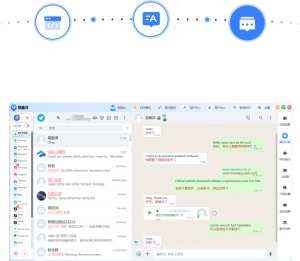
能。易翻译可通过几种方式实现对微信聊天的翻译:如果具备悬浮翻译 / 无障碍读取或截图 OCR 功能,可以在微信界面上直接显示译文;若没有这类权限,则可以通过复制粘贴、截屏识别或分享扩展把文本送入易翻译。不同系统(Android 与 iOS)权限差异、隐私和在线/离线模式会影响可用性与安全性,选择方式时请注意授权和敏感信息处理。
先把问题拆开:什么叫“能翻微信聊天”
听起来简单,但里面有几层意思。我先把它拆成三块:一是“技术上能不能”,二是“怎么操作”,三是“安全与准确度如何”。把这三块弄明白,就基本覆盖了大部分人的疑问。
技术角度(简单比喻)
想象你在用手机看一条短信,手机屏幕上的字默认只有你和微信能看得到。要让另一个应用(比如易翻译)知道这些字,有三种方式——就像把纸条传给别人看:
- 你主动把纸条交给它(复制粘贴或通过“分享”把文本送过去);
- 你拍张照给它(截屏 + OCR,即图片识别成文字再翻译);
- 让它在你看纸条时偷偷读一眼(通过无障碍服务或悬浮窗读取屏幕上的文字,然后翻译并覆盖显示)。
常见实现方式:优缺点一览
下面列出常见的四种方法,并解释每种在易翻译或类似应用上的可行性。
1. 微信内置翻译
微信自己提供消息翻译功能(部分语言互译)。优点是方便、权限问题少;缺点是语言覆盖与翻译质量可能不如专业翻译引擎。
2. 复制-粘贴(最稳妥)
操作:长按消息 → 复制 → 打开易翻译 → 粘贴 → 翻译。几乎所有平台都可用,不需要额外权限,适合敏感信息。缺点是繁琐,聊天频繁时不太顺手。
3. 截图 + OCR
操作:截屏微信聊天 → 在易翻译里选择“图片识别”或“截图翻译”。适合无法直接复制(如图片文字、语音转文本未生成)的情形。OCR 对字体、截图清晰度、排版敏感,偶有识别错误。
4. 悬浮翻译 / 无障碍实时翻译(最流畅但权限要求高)
原理:易翻译请求无障碍权限或悬浮窗权限,能读取屏幕内容或监测剪贴板变化,然后自动把选中的消息或整段文本翻译并在页面上以悬浮窗显示。优点是体验像“即时翻译”;缺点是安全与隐私风险高,且 iOS 平台对这类跨应用读取有更严格限制。
按操作系统看差异(关键要点)
Android
- 对第三方应用来说,Android 更开放:可以申请无障碍服务或使用悬浮窗权限,从而实现实时翻译或选词翻译。
- 需要用户主动在系统设置里开启相关权限,且某些手机厂商会对后台行为做节电限制,需要允许常驻或排除优化。
iOS(苹果)
- iOS 的沙箱和隐私策略更严格:应用不能随意读取其他 App 的界面内容。能用的方式主要是复制粘贴、Share 扩展、或截屏后识别。
- 部分翻译应用会提供“今日扩展”或“分享”菜单,方便把选中的文字或截图发送到翻译应用。也可利用 iOS 的“快捷指令”做二次联动。
如何用“易翻译”实操:逐步指南(分别给 Android 与 iOS)
如果你用的是 Android
- 步骤一:安装并打开易翻译,进入设置,查看是否有“悬浮翻译/实时翻译/无障碍服务”说明。
- 步骤二:按提示到系统设置中开启相应权限(无障碍服务、悬浮窗、读取剪贴板权限等)。系统会提示风险,仔细读一遍再开启。
- 步骤三:回到微信,打开聊天,试验一条不敏感的信息(比如“今天天气很好”)。根据易翻译的操作方式:是长按复制自动弹翻译,还是选中直接出现悬浮翻译窗口?
- 步骤四:如果没有反应,检查电池优化(某些手机需把易翻译加入白名单),并确保悬浮窗已允许显示。
如果你用的是 iPhone
- 方法一(推荐敏感场景):长按消息 → 复制 → 打开易翻译 → 粘贴并翻译。
- 方法二(快捷):查看易翻译是否提供 Share 扩展,长按消息 → 更多 → 分享 → 选择易翻译;或使用截图再在易翻译里进行 OCR。
- 注意:iOS 不太可能允许第三方应用在微信界面上直接悬浮翻译,除非借助系统级扩展或你自己设置快捷指令。
隐私与安全:必须认真考虑的部分
这里我得直说:很多人只关心“能不能用”,却忽视“用了会发生什么”。给个清晰列表,帮你判断是否值得授权。
- 无障碍/悬浮窗权限读屏幕内容:开启后应用可能读取你屏幕上的文本与交互,若是敏感聊天(银行、密码、个人隐私),风险显然较高。
- 在线翻译会把文本发到服务器:绝大多数翻译引擎需要联网把内容送到云端处理,云端日志可能被存储,阅读隐私政策很重要。
- 离线翻译更安全但模型有限:如果易翻译提供离线包(本地模型),这是翻译敏感文本的优选;但本地模型体积和语言覆盖会受限。
- 建议做法:对敏感内容优先使用微信内置翻译或复制-粘贴到可靠的、支持离线的翻译工具;使用无障碍功能后完成及时撤销权限;阅读易翻译的隐私政策,了解数据保留规则。
准确度与实用小技巧(误区与解法)
翻译不是把字对字换成另一个语言,它要理解上下文、口气、专业术语。给你几个实用建议,能显著提升结果可靠性:
- 短句优于长段落:把长句拆成短句再翻,会减少歧义。
- 保留专有名词:如人名、地名、品牌,先把它们标记或用英文括号说明,避免被错译。
- 遇到俚语或口语:翻译引擎可能字面翻译,使用“上下文注释”或询问对方补充更好。
- 验证法(费曼风格):把译文再译回原文(回译),看意思是否保留,能快速发现严重误译。
表格:四种方法对比(快速参考)
| 方法 | 优点 | 缺点 | 适用平台 |
| 微信内置翻译 | 最省心、权限少 | 语种/质量有限 | Android/iOS |
| 复制-粘贴 | 安全、兼容好 | 操作繁琐 | Android/iOS |
| 截屏 + OCR | 适合图片文字、格式不规则 | 识别错误率受图像影响 | Android/iOS |
| 悬浮/无障碍实时翻译 | 使用流畅、接近即时 | 权限高、隐私风险大;iOS 限制多 | 主要 Android |
常见问题与排查(Quick fixes)
- “为什么翻译不出现?”:检查悬浮窗权限、无障碍服务或分享扩展是否被允许,确认应用未被系统杀后台。
- “文字识别错误太多”:
- 图片太模糊、聊天字体颜色或气泡样式影响 OCR,尝试截取纯文本或提高截图对比度。
- “担心隐私”:
- 优先使用复制粘贴或微信内置翻译,避免长期开启无障碍权限。
实际举例(帮助理解)
举个小例子:你在微信收到一句英文“Can you ping me?” 如果直接字面翻为“你能给我一个嗡嗡声吗?”,就走偏了。更好的译文是“能不能和我联系/提醒我一下?”这就是上下文与习惯用语的差别。易翻译或任何翻译工具都可能出现这种情况,人工判断仍然很重要。
如果易翻译不能直接翻译微信,还有什么备选方案?
- 使用其他有悬浮功能的翻译应用(在 Android 上比较多);
- 借助微信插件或第三方键盘(注意安全性);
- 把重要对话导出为文本文件,再用桌面端翻译工具处理;
- 在必要时,请专业翻译人员复核(尤其是合同、法律等重要文本)。
说到这里,好像把所有常见情况都兜了一遍。总之,如果你想在微信里顺手翻译,先问自己两个问题:一是要不要方便(还是注重安全),二是你用的是 Android 还是 iOS。选好方式之后,照着上面步骤试一次,通常能解决大部分场景。嗯,就先写到这儿,实践中遇到新情况再慢慢调整。祝你使用顺利。