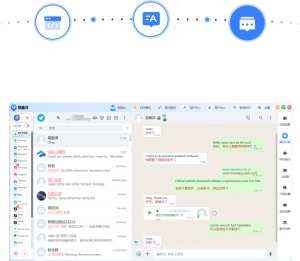
用易翻译回邮件的基本步骤很简单:先把收到的邮件原文复制粘贴或用拍照识别导入APP,确认源语和目标语,选择合适的语气(如商务、礼貌或口语化),设置专业领域(常规、法律、技术等),以提高术语准确性,然后让翻译生成草稿,仔细核对专有名词、敬称与数字,进行必要的人工润色,复制译文回邮箱,调整格式和签名,发送。
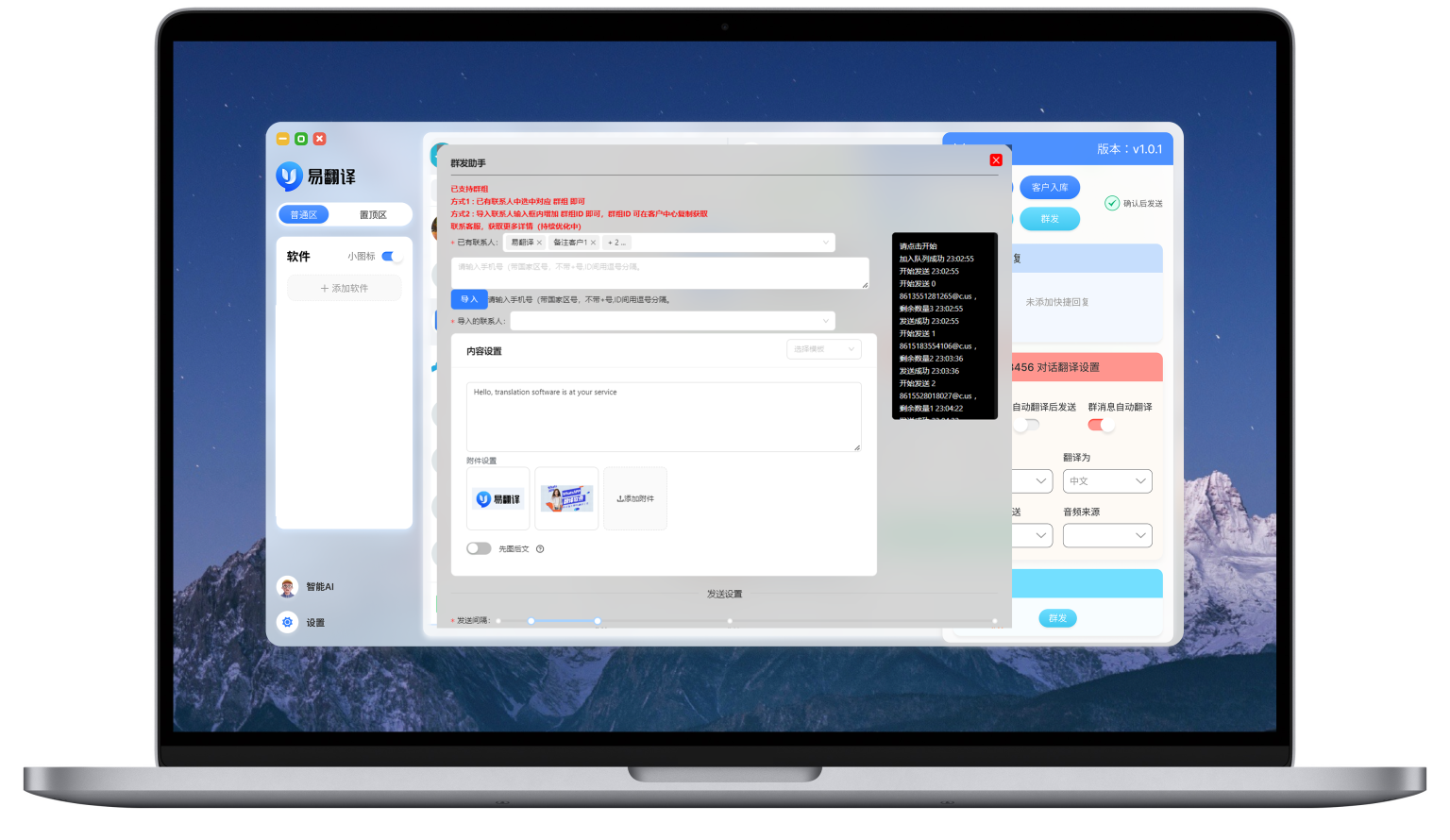
先理解一句话:易翻译能帮你做什么
想象你在厨房做菜,易翻译就是那把多功能的菜刀。它能切(文本翻译)、剁(拍照取词)、刨(语音互译)和分菜(双语对话)。但菜做得好不好,关键还是厨师——也就是你如何选择语气、检查关键数据、把翻译“调味”。我先把整体流程讲清楚,再逐步拆解到具体操作和范例,最后说点常见问题和小技巧。
核心流程:用易翻译回邮件的五个步骤
- 导入原文:复制/粘贴、拍照(拍邮件截图、纸质信件)、或直接用语音识别(读出邮件内容)。
- 选择语言与场景:设置源语和目标语,选定语气(商务/礼貌/简洁/友好)和专业领域(无/法律/技术/财务等)。
- 生成译文草稿:让易翻译输出初稿,可以多次尝试不同语气或专业设置来对比版本。
- 人工校对与润色:核对专有名词、数字、敬称、日期、时间时区、格式和附件说明,必要时按习惯调整表达。
- 复制回邮箱并发送:把最终文本粘回邮件客户端,确保称谓、签名、抄送(CC/BCC)和附件无误,最后发送。
为什么要这样分步骤?(用费曼法解释)
如果我把“翻译”当作魔法,它看起来很简单:输入——输出。但实际上,邮件是有目的的——要请示、确认、拒绝或传达信息。易翻译只能把句子变成另一种语言,但不能替你判断:应该怎么委婉、什么时候说“不”,或者如何安排下一步。因此把流程拆开就像把复杂的机器分成齿轮:各司其职,互相校验,最后输出可靠结果。
具体操作详解(一步步演示)
1. 导入原文:哪种方式适合你?
不同来源选不同方式,举例:
- 邮件正文(电子):直接复制粘贴到易翻译文本框,最省事。
- 图片或扫描件:用拍照取词功能,注意拍摄清晰、避免阴影。拍照后检查识别结果,有时OCR会把“0”识别成“O”。
- 语音留言或电话内容:用语音实时互译或录音转文字,再校核后翻译成目标语。
2. 设定语言、语气与专业领域
这一步很关键:同一句话,商务邮件和朋友私信的表达差别很大。例如“我们不同意”的商务表达应更委婉。易翻译的语气/场景选项可以大幅减少后续润色工作。
- 商务/正式:用于合同、谈判、投诉、售后等。
- 礼貌/客气:用于初次联系、请求帮助、请教。
- 简洁/直白:用于快速确认、提醒或内部沟通。
- 口语/友好:用于同事或熟人之间的沟通。
3. 生成并比对不同版本
建议至少生成两版:一版正式(保守),一版更自然(亲切)。对照原邮件的意图选择更符合语境的那一版。别直接“盲复制”,把它当草稿来用。
4. 人工校对重点(别跳过)
这一步是决定邮件质量的根本。务必检查下面几点:
- 专有名词与术语(公司名、产品名、职位、法条等)。
- 数字与单位(金额、日期、时区、百分比)。
- 敬称与称谓(Mr./Ms.、先生/女士、职务名称)。
- 礼貌级别(是否需要更客气或更直截了当)。
- 附件与链接提示(确认附件名、页码)。
5. 粘回邮箱、格式检查与发送
在邮件客户端中先粘贴到“草稿”,再核对排版(段落、编号、缩进、加粗)、收件人、抄送和密送设置,确认无误后发送。
常见邮件场景与可直接套用的模板
下面是一些高频场景,我会给出中文原文、易翻译的设置建议,以及一版可直接使用的英文草稿(你可让易翻译生成并再润色)。
场景一:回复客户询价(商务、正式)
设置建议:目标语英语,语气选择“商务/礼貌”,专业领域选“商务/贸易”。
| 中文(原) | 感谢您的询价。我们可以在两周内交货,报价见下。 |
| 英文(参考译文) | Thank you for your inquiry. We can deliver within two weeks. Please find our quotation below. |
场景二:婉拒合作提议(商务、客气)
设置建议:语气选“礼貌/委婉”。避免绝对否定,给出理由并表达未来可能性。
- 参考句:我们对贵公司的提议非常重视,但目前资源有限,恐无法推进。希望未来有合作机会。
场景三:确认会议时间(简洁/实用)
设置建议:语气选“简洁/日常”,可同时提供多个时间选项以便对方选择。
表格:常见语气调整示例
| 中文表达 | 正式英文 | 口语英文 |
| 能否安排在周三? | Would it be possible to schedule it on Wednesday? | Can we do Wednesday? |
| 我们需要进一步讨论条款。 | We need to further discuss the terms. | We should talk about the terms some more. |
细节与坑:你容易忽略的地方
1. 数字与格式问题
英文和中文在日期、千分位、金额符号上的写法不同。比如 2026/04/01 在英文邮件里有时写成 April 1, 2026;金额 $1,000.50 与 1,000.50 元的文化表示不同,别让财务弄错。
2. 敬称与性别问题
不要随意使用 Mr./Ms.,特别是你不知道对方的性别时,最好用全名或职务称呼,如 “Dear Alex Chen” 或 “Dear Dr. Smith”。易翻译可能默认性别,务必核对。
3. 术语与本地化
技术、法律、财经类邮件容易出错。把“专业领域”选项打开,或在翻译后咨询相关同事,能降低风险。
高级技巧:把易翻译当成“写作助手”而不是“替你全权写信”
- 先写中文草稿,列出要点:越清晰,翻译越准确。
- 让易翻译给出多个版本,比较后挑最合适的句子合并。
- 用短句而非长句,复杂句容易产生歧义。
- 保留核心短语(公司名、产品型号)在原文中不翻译或使用括号说明,以免被误译。
- 模拟收件人阅读体验:从对方角度看邮件,检查礼貌和清晰度。
使用语音与拍照功能时的实用建议
很多人觉得语音和拍照方便,但要注意:
- 拍照识别:拍正、光线好、无反光;识别后逐行核对OCR结果,纠正数字与专有名词。
- 语音输入:讲话清楚,分句停顿,避免背景噪音。语音识别有时把“六十”误为“六十七”,尤其在电话里。
- 实时互译用于口语回复:当面对面或电话沟通时,实用;但写邮件仍建议用文本模式,便于精细校对。
安全与隐私考虑(企业用户务必注意)
把邮件内容交给任何第三方工具之前,先确认隐私政策和数据存储策略。以下是几条建议:
- 避免把敏感合同条款或个人身份信息直接上传到云端翻译,除非确认加密与存储期限。
- 公司可以采用离线翻译或企业版服务,增加数据隔离与审计能力。
- 在用易翻译处理涉及法律或高价值交易的邮件时,先咨询法务或保密协议相关人员。
常见问题快速解答(QA)
- Q:自动翻译可以直接发送吗?
A:最好不要。自动翻译是草稿,人工校对能避免大多数错误。 - Q:怎样提高专有名词识别率?
A:把专有名词在原文中用引号标注或在备注里列明,或在专业领域里选择相应行业。 - Q:翻译后的语气不对怎么办?
A:在易翻译里切换语气/场景选项再生成,或手动调整词汇(如将“拒绝”替换为“暂无法接受”)。
实用范例:从收到邮件到回复的完整演示
举个真实场景:你收到供应商邮件,内容要求缩短交货期并要求额外费用。你希望礼貌拒绝并提出替代方案。操作流程:
- 复制邮件到易翻译或拍照导入。
- 选择源语(对方语言),目标语(你的语言),设置语气“商务/礼貌”。
- 生成草稿,读取对方请求,判断关键点(交货期、费用)。
- 在译文里保留关键数值和条款原文,人工在回复中提出替代方案(如加急30%费用或调整分批交付)。
- 确认数字无误后,复制回邮箱并抄送相关同事,发送。
一些小技巧让回复更专业
- 在邮件开头重复对方的关键点,例如“感谢您提出要将交货期提前至4月15日,我们理解这一要求。”这让对方感觉被理解。
- 使用编号或项目符号列出处理步骤或需要对方确认的事项,方便双方阅读。
- 在重要邮件中,考虑附上原文(原文部分用小号字体或附件形式),便于对方核对。
- 对于跨时区会议,明确标注时区并提供多个可选时段。
结尾处的一点真实感想
说实话,刚开始用机器翻译回邮件会有点不自信——你总担心语气不对或把关键数字搞错。但用了几次后,你会发现把易翻译当成“草稿生成器 + 快速校对器”最靠谱。别指望全自动一步到位,把它当助手,最后那点人工润色其实很快。慢慢你会形成自己的检查清单,反而发邮件更快、更稳。