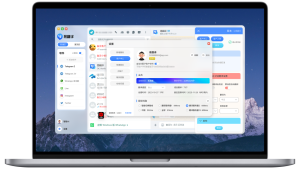
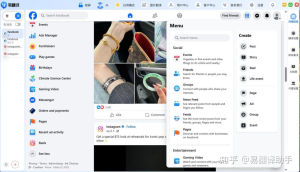
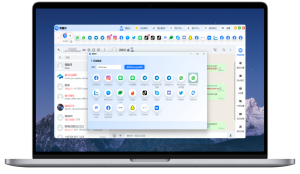
想要用易翻译把英文译成中文顺畅,核心就是先把源句子“讲清楚”给工具(补上下文、标注语体和专有名词)、选对输入方式(文本、语音或拍照)、利用预翻译与校对环节调整语序与语气,最后注意文化与习惯表达的本地化处理,这样机器产出再人工微调,整体就会既快又自然。
先把问题拆成小块:为什么会“不顺”
费曼法告诉我们:要把复杂问题讲清楚,就得把它拆成最简单的部分。这里也一样。英译中“不顺”的原因通常有几类:
- 缺乏上下文:机器没有足够的信息判断句子指向(比如人称、时态、场景)。
- 语体不明:正式、口语、技术文、广告文要求不同翻译策略。
- 专有名词与术语处理不当:词义歧义或没有统一术语表。
- 句子结构差异:英文被动、长句、从句多,直译会显得拗口。
- 文化与习惯差异:固定搭配、俚语、礼貌程度需要本地化。
整体流程:像教朋友一样教机器
把一个复杂的翻译任务交给易翻译,可以按这五步走。下面我会把每步拆开讲明白,像给初学者讲一样,一步一步来。
1. 预处理源文本(把信息交代清楚)
为什么要预处理? 因为机器理解力有限,但如果输入清晰,它能做得很好。预处理包括:
- 补上下文:在输入前加一句简短背景,如“这是商务邮件的开头”或“口语对话,轻松语气”。
- 标注人称与指代:把“it/they/that”可能指向的对象说明清楚。
- 拆分长句:把超过25词的长句拆成短句,便于机器解析。
- 标注术语与专名:列一个小词表给机器,或在句中括注中文释义。
2. 选对输入方式(文本 / 语音 / 拍照 / 对话)
易翻译支持多种输入,每种都有优点:
- 文本输入:最稳妥,适合正式文稿、法律合同、学术文章,便于控制标点和段落。
- 语音实时互译:适合交流场景,但注意口音、连读和背景噪音会影响识别精度。
- 拍照取词(OCR):适合菜单、标识、纸质资料。注意字体、光照和排版会影响识别率。
- 双语对话:便捷用于面对面交流,适合旅途与商谈,但要在对话开始时设定语体(如正式/随意)。
3. 机器翻译设置(把机器调成“合适”的模式)
使用易翻译时,别忘了看设置项:语言对、翻译引擎选项、是否保留原文格式、是否开启术语记忆。这些看似小的开关,会显著影响结果。
- 语体偏好:选择“正式/口语/中性”,机器会调整用词和句式。
- 术语优先:对专业文本,开启术语库或导入术语表,保证一致性。
- 保留专名:决定是否把品牌、人名按原文保留或音译。
具体翻译技巧:从句法到风格的实战方法
处理长句与从句
英文长句常常塞满定语和从句,直译中文会拖泥带水。我的建议——拆解并还原信息顺序:
- 先找主句和谓语,把核心信息翻出来作为一句中文。
- 把定语和状语按“先因后果、先时间后地点”的中文习惯重组。
- 必要时使用破折号或括号来保持信息完整,而不是生搬英文从句。
处理被动语态与语气
英文被动常用于凸显动作或避免指明施动者。中文更倾向用主动或省略主语。
- 如果施动者重要,译为主动句;如果不重要,可译为“被”或省略。
- 注意礼貌语气:英语用被动或委婉语句,中文可能需要用“请”“建议”等来表现。
术语与同义转换
遇到专业术语时,先确认语境:科技、医学、法律、商业同一词可能对应不同中文。工欲善其事,必先备词表。
- 建立小词表:源词—优先译法—次选译法—注解。
- 在易翻译中利用“术语记忆”或复制词表,保证全文一致。
实战示例:一步步看翻译如何变得顺
下面用几个例子演示“先让机器看懂,再让人润色”的流程。
例子1:商务邮件开头(长句变通顺)
原文:We appreciate your continued partnership and would like to propose a meeting next week to review the quarterly performance, discuss the pending deliverables, and align on the budget for Q3.
步骤:
- 预处理背景:这是给客户的商务邮件,正式语气。
- 拆句机器翻译结果(可能):我们感谢您持续的合作,并希望下周召开会议以回顾季度业绩,讨论未完成事项,并就第三季度预算达成一致。
- 人工微调(更顺):感谢您一直以来的合作。我们建议下周安排一次会议,回顾本季度业绩、讨论尚未完成的交付项,并就第三季度预算进行沟通。
例子2:口语短句(语气本地化)
原文:Hey, can you get this to me by Friday? I’m a bit swamped.
处理:
- 设定语体为口语;选择语音或文本输入。
- 译文自然化:嘿,你能在周五之前把这个发给我吗?我现在有点忙不过来。
快速校对清单(机器翻译后必须过的一套小测试)
每次译文出来后,用下面这套“快速检查”很管用,像在跟读稿子一样:
- 信息完整性:有没有把所有要点都译出来?数字、时间、金额是否正确?
- 指代清晰:他/她/它指向是否明确?
- 语体一致:是否保持了正式或随意的一致性?
- 流畅度:读起来顺口吗,有没有生硬直译痕迹?
- 本地化:习惯用法、单位、货币、日期格式是否符合中文读者习惯?
工具技巧与设置表(便于快速参考)
| 场景 | 推荐输入 | 关键设置 |
| 正式文稿 / 合同 | 文本输入 + 术语表 | 开启术语优先、保留格式、人工校对 |
| 旅行交流 | 语音或拍照 | 口语语体、简短句子、开启实时识别 |
| 菜单/路标 | 拍照OCR | 检查字体识别、手动修正专有词 |
| 电话/现场谈判 | 双语对话模式 | 设定语气、开启回放或抄录功能 |
常见问题与应对(现场救急小贴士)
机器把专有名词翻错怎么办?
别怕,第一时间在翻译后添加注释或把该词按原文保留并在括号里给出中文音译。长期来看,建一个专名词库最省力。
遇到俚语或文化梗如何处理?
先判断目标读者能否理解原梗:能理解就直译并括注;不能理解就用本地化等价表达,必要时用说明句补充。
语音识别错词怎么办?
先把识别文本纠正,再做翻译;在嘈杂环境下建议用耳机或靠近麦克风;发音不标准时尽量慢速说清关键词。
把“顺”做成习惯:工作流建议
- 建立一个小模板:开头明确语体与背景,结尾补充术语列表。
- 翻译机器先出稿,随后人工快速校对(信息+语气+本地化)。
- 对常见文本建立常用译法库(邮件用语、合同条款、技术术语)。
- 定期回顾错误集,更新术语表和短语库。
说到这里,可能有人会问:“那机器能完全替代人工吗?”答案是——在很多简单场景机器已经足够,但一旦涉及语气把控、品牌调性或法律责任,人工校对不可或缺。这种“机器先译、人再调”的混合流程,通常既高效又能保证质量。好了,趁热把你手头的一段英文贴进易翻译,按上面步骤试一遍就知道效果了,我在这边也会琢磨着下次能不能把语气调得再生活一点。