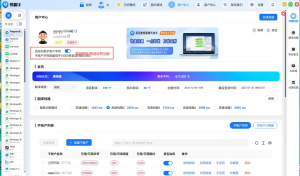
打开易翻译后,进入“拍照取词/图片翻译”模式,首次使用记得允许相机与存储权限;在语言选择中把源语或目标语切换为姆庞维语(若应用语言列表包含它),必要时下载对应的离线识别包或语言包;对准要识别的文字拍照或从相册选图,使用框选或手动取词并确认,等待OCR识别与翻译结果,若识别不理想可调整光线、对焦或选择更清晰的图片再次尝试;遇到识别包缺失、语言不在列表或识别失败时,检查应用更新、权限设置或联系客服反馈。
先说清楚:为什么需要这些步骤
有点像你去图书馆找一本外文书,先要确认馆里有这本书(应用是否支持姆庞维语),再拿到阅读证(授权相机、存储权限),有时还要把书的某些章节先复印到手边(下载离线包),然后用放大镜看清每个字(对准、对焦、框选)。如果哪一步没做好,最后的“翻译结果”就会不准确或根本看不出字来。
准备工作(先检查这些)
- 应用版本:确保易翻译为最新版本,旧版可能没有新加的语言或识别模型。
- 权限:相机、存储/文件权限必须授权;录音权限对“实时语音互译”相关,但拍照识别不必。
- 网络与离线包:联网时机器可在线识别并下载语言包;若要离线使用,提前下载相应的离线识别包。
- 语言支持确认:在应用的语言列表中查找“姆庞维语”或其本地名称,确定是否被列出。
如果你打开应用,具体怎么操作(步骤化说明)
步骤一:打开拍照取词/图片翻译模式
在易翻译主界面通常会有“文本翻译、语音互译、拍照取词、对话翻译”等入口,点击“拍照取词”或“图片翻译”。有的版本把这项放在“更多”或工具栏里,但逻辑一样:找到摄像头图标或“拍照取词”字样并进入。
步骤二:授权必要权限
- 应用会弹出请求相机、文件存储权限的提示,接受这些是必须的;如果你拒绝,系统会提示无法拍照或保存图片。
- 如果一开始拒绝了,可以在手机系统设置→应用权限里手动打开。
步骤三:选择语言
界面通常会有“源语言/目标语言”选择栏。把一侧设置为你想识别的语种(若要识别姆庞维语就把源语设为姆庞维语),另一侧设为要翻译成的目标语(如中文或英文)。
步骤四:下载离线识别包(可选但推荐)
如果要在无网络环境下使用,或希望更快的识别速度,进入语言设置或“离线包管理”,找到姆庞维语的离线识别包/模型并下载。下载完成后,离线识别变得可能且通常更稳定。
步骤五:对准文字并拍照或选图
- 在拍照时,保持手机与文字平行,避免倾斜;光线充足且无反光最理想。
- 拍好后可以用框选工具圈出需要识别的文字区域,或直接让应用自动识别全文。
- 如果是已有图片,选择“相册”然后同样框选识别区域。
步骤六:校验与翻译结果
OCR识别后会把识别出的原文和翻译结果展示出来。检查识别文本是否有明显错误(如字母/字形被误识别),必要时手动修改后再执行翻译。
典型界面元素和按钮对应表(快速参考)
| 按钮/栏目 | 含义 |
| 拍照取词 / 图片翻译 | 进入OCR识别界面,启用相机或选图。 |
| 语言选择 | 设置源语言和目标语言;确认是否含姆庞维语。 |
| 离线包管理 | 下载离线识别/翻译模型,便于断网使用。 |
| 框选/手动取词 | 选择要识别的文字区域或逐字调整识别结果。 |
如果看不到“姆庞维语”或识别失败怎么办
有时应用并不包含所有小语种,或者语言名字不同。遇到问题,可以按下面顺序排查:
- 确认语言名:姆庞维语可能被标注为本地拼写或其他英文名,逐一查看语言列表,必要时搜索“Mbongwe/MPongwe”等拼写。
- 检查版本与更新:旧版本可能不支持新语种,更新应用到最新版本后再看。
- 无此语种:若确实不支持,可以选择先拍照导出文字,再使用人工翻译或求助更专业的本地翻译资源。
- 识别失败:尝试更换清晰度高的图片、增加光线或使用扫描应用先增强对比度再导入易翻译。
常见问题与快速解决办法(Q&A式)
- Q:为什么拍照后识别出来是乱码或很多错误?
A:可能是光线差、字体特殊、文字倾斜或语言模型不够成熟。重新拍一张光线好、对齐的图片,或在设置里下载更高级的识别模型。 - Q:应用提示没有权限但我记得已允许了?
A:到手机系统设置→应用权限里核对并重启应用;某些系统需要在“电池优化”或“后台运行”里放行应用。 - Q:离线包太大,下载失败怎么办?
A:切换到Wi‑Fi网络,或在设置里选择只下载识别模型或仅翻译包两者其一,分步完成。 - Q:识别结果里出现合并或错位的词怎么办?
A:使用框选手动圈选需要识别的细小区域,或放大图片后单行识别。
进阶小技巧,让识别更准确
- 对比增强:一些手机相机有“文档模式”或“扫描”功能,先用它拍好再导入易翻译,识别率会更高。
- 多角度拍摄:如果字很模糊,尝试多拍几张不同焦距和角度的照片,选择最清晰的一张。
- 区域识别:对整页文字进行全文识别往往会带来错误,优先用框选识别单列或单段文字。
- 拼写校验:识别出来的原文如果你熟悉少量姆庞维语,可以手动修正错误后再翻译,效果明显提升。
隐私与安全注意点
拍照识别涉及图片与文字上传或存储。注意以下几点:
- 如果图片包含敏感信息,优先在离线模式下完成识别;
- 查看应用隐私政策,确认图片是否会上传到服务器或用于模型训练;
- 若担心隐私,可以在识别后及时删除本地缓存或清理历史记录。
如果应用暂不支持姆庞维语,有替代方案
别着急,操作路径有几条:一是把图片拍清楚后找人工译者(本地社群或在线平台);二是先做OCR识别为原文(用通用OCR工具),再把识别文本发给懂姆庞维语的人翻译;三是关注易翻译更新日志,很多小语种会在后续版本加入。
实用小卡片(在你恰好很忙时抄下)
- 先查语言列表 → 确认“姆庞维语”存在。
- 打开拍照模式 → 授权相机/存储。
- 下载离线包(若需断网)→ 对准文字拍照或选图。
- 框选 → 等待识别 → 校正 → 翻译。
- 识别不准 → 调整光线/焦距/用扫描模式重拍。
我把操作流程和可能碰到的问题都按常见顺序写出来了,边想边写的感觉你可能能体会到。要是你愿意,可以把你手机里易翻译界面的截图发来,我再给出更精准的点对点建议,或者如果你告诉我“姆庞维语”在你看到的列表里怎么写(本地拼写)我也能帮你确认是否被支持。写到这里我就先停一会儿,祝你顺利把拍照识别调通。