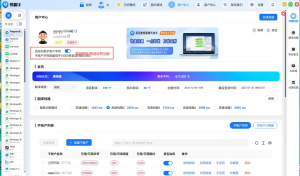
在易翻译里开启拍照识别济州语,先更新并打开应用,授予相机与存储权限,进入“拍照/图片翻译”模式,把源语言设为“济州语”或选择自动识别,拍摄或导入图片,调整框选文字并确认OCR结果,选择目标语言翻译即可。如果提示需下载语言包或联网处理,按提示操作。如仍有识别错误,可手动校对或切换为韩语识别辅助。谢谢您!

先把事情拆开讲清楚:为什么要特别设置济州语
要解释如何开启之前,先理解两件事:一是“拍照识别”其实是两步走——先用OCR把图片里的文字识别出来,再把识别到的文字翻译成目标语言;二是济州语(济州方言)在书写和用词上有别于标准韩语,有时词汇、拼写或方言表达会干扰普通的韩语识别模型。因此,应用需要明确把源语言设为“济州语”或者使用支持方言的识别包,这样OCR和翻译模型才会更贴合实际内容。
基本准备:确保环境与权限到位
在动手之前,先确认以下几项,这能省下许多折腾时间:
- 更新应用:打开应用商店,检查易翻译是否为最新版,语言包和识别模型经常在更新中优化。
- 权限允许:拍照识别必须允许“相机”和“存储/照片”访问;有些系统还需要“麦克风”或“网络”权限以便语音或云端处理。
- 网络与离线包:如果想离线识别,需要提前下载济州语或韩语的离线语言包(若应用提供)。在线识别通常更精确但会上传图片到服务器,注意隐私。
- 硬件与环境:相机对焦、光线、字体清晰度都会直接影响OCR结果,尽量拍摄高清、平整的文字照片。
一步步操作:如何在易翻译里开启拍照识别济州语
下面按操作顺序给出具体步骤,几乎覆盖安卓和iOS常见界面。如果你的版本界面略有差异,找类似命名的入口就能对应上。
通用步骤(适用于绝大多数机型)
- 打开易翻译App,若首次使用会弹出权限请求,允许“相机”和“存储/照片”访问。
- 主界面选择或滑动到 “拍照/图片翻译” 模式(有的版本写作“拍照取词”或“图片识别”)。
- 在源语言选择区域,打开下拉菜单或点击语言字段,查找并选择“济州语”。若列表没有明确“济州语”,先选择“自动识别”或“韩语(含方言)”。
- 若提示“下载语言包”或“需联网”,按提示下载济州语/韩语识别包或开启网络。
- 点击拍照图标拍摄目标文字,或点击导入按钮选择已有图片。
- 拍照后使用框选工具圈出要识别的文字区域,必要时放大局部以提高准确度,然后确认开始OCR识别。
- 识别结果会以文本形式展示,检查并手动修正明显错误(尤其是专有名词或方言表达)。
- 确认文本无误后,选择目标语言(如中文/英语),点击翻译按钮查看翻译结果。
- 需要保存或分享可以选择“保存/导出/复制/分享”等操作。
Android 与 iOS 的小差异
- 权限授权界面:Android常在首次请求时弹窗,iOS可能需在“设置—隐私—相机/照片”里手动打开权限。
- 文件访问:iOS导入图片时,应用会请求“照片访问”,选择“允许访问已选择的照片”或“全部照片”。Android可能提示存储权限或媒体访问权限。
- 后台下载语言包:部分Android机型会在后台显示下载进度通知;iOS则常在应用内显示下载进度条。
界面元素说明(一个小表格帮助记忆)
| 界面项 | 说明 |
| 拍照/图片翻译 | 入口,用于拍照OCR或导入图片进行识别翻译 |
| 源语言选择 | 在此选择“济州语”或设为自动识别,直接决定识别模型 |
| 语言包下载 | 离线识别必须下载的文件,通常占用数十到数百MB |
| 框选工具 | 用于圈定图片中的文本区域,提升OCR准确度 |
| 校对编辑 | 在OCR后手动修正文字符号或方言词汇 |
为什么有时识别不到济州语?常见问题与解决办法
实际上很多用户会遇到识别不准或识别为“韩语”但翻译不对劲的情况。我来把常见原因与对应解决方法一一列出:
- 原因:应用未更新或没有济州语包
解决:到应用商店更新易翻译,进入“设置/语言管理”下载济州语或韩语离线包。 - 原因:权限被拒绝
解决:在系统设置中允许相机、照片和存储权限,重启应用再试。 - 原因:图片质量低(光线、模糊、倾斜)
解决:重新拍摄,保持平稳、对焦,避免强逆光;或裁切并增强对比后再识别。 - 原因:文字是手写或非标准拼写
解决:手写识别本就难,尝试手动输入或拍摄更多上下文文字以辅助判断。 - 原因:应用把内容识别为标准韩语而非济州方言
解决:在源语言选择里强制选“济州语”或先选“韩语”再手动把方言词汇改为目标文本。
提升识别与翻译质量的实用技巧(费曼式:拆解后记住几条核心原则)
按费曼方法,把复杂问题拆成容易记住的几条简单原则:
- 清晰优先:文字越清楚,OCR越准;拍照时把相机对准文字并等待自动对焦。
- 上下文决定意思:济州语中许多词只有上下文才能准确翻译,尽量拍摄包含上下句的整段文字。
- 手动校对不可少:OCR只是第一步,快速看一遍并修正关键名词或方言词汇能显著提升翻译可读性。
- 备用方案:若拍照识别失败,尝试语音输入或手动输入原文,或用标准韩语识别作辅助。
离线识别、数据与隐私:该注意什么
很多用户关心:图片会不会被上传?识别结果会不会被留存?这里说明常见的处理方式以及你可以做的设置:
- 在线识别:通常把图片或其文本发送到服务器进行更强的模型识别,准确率较高,但会涉及数据上传。
- 离线识别:下载离线语言包后,全部流程可以在本地完成,适合对隐私要求高或无网络环境。
- 清理历史:应用一般提供翻译历史或缓存管理,定期清理可释放空间并降低隐私风险。
- 授权审查:在系统设置里可随时撤销相机、照片或网络权限;撤销后拍照识别功能会受限。
如果一切都试过了还是不行,该怎么办?
别着急,按下面顺序排查并备选方案通常能解决问题:
- 确认应用最新版本并重启手机。
- 确认已下载济州语或韩语离线包;尝试切换“自动识别”和“济州语”两个选项看差别。
- 拍多张不同角度与不同光线的照片,有时合成结果更可靠。
- 把OCR结果复制出来,手动修正后再次进行翻译。
- 如果需要高清准确翻译(例如合同、证件),考虑找人工翻译作为最终校对。
- 向易翻译内的“反馈/客服”提交问题,附上样张和识别结果,开发团队可以优化模型。
我来举个小例子,边说边想,真实一点
想象你在济州岛旅游,看到路边的一个旧招牌,上面写着一些方言词。你打开易翻译,选拍照翻译、把源语言设置为济州语。拍照后,OCR识别出大部分字,但有两个单词被识别成别的意思。你迅速在识别结果上修改那两个字,然后翻译,这样得到的中文翻译就贴近当地表达。要是你没有济州语包,应用可能把词按标准韩语来解释,意思就容易走样。所以提前准备离线包或在线识别更保险。
最后几条小贴士(实用又容易忘)
- 保持相机镜头干净,避免指纹或水雾影响对焦。
- 如果文字颜色与背景对比度低,试试用手机自带的“增强”或“亮度/对比度”调整后再识别。
- 专有名词和人名建议手动校对,再翻译。
- 记得在出发前下载离线包,尤其是去网络不稳定的地方旅行。
如果你愿意,我可以再把针对某一款系统(比如某一版本的安卓或iOS)更精确的操作步骤写出来,或者帮你拟一段示例的校对规则,省得每次都手动改那些常见的方言词。