在易翻译网站上翻译文字,最直接的办法是进入“文本翻译”界面,把要翻译的内容粘贴或输入到左侧源文框,选择源语或让系统自动识别,右侧选择目标语言,点击“翻译”或回车即可得到译文。翻完后可以复制、朗读或下载结果,遇到长文或格式问题可分段处理,必要时登录账号使用历史或专业功能。另需留意隐私及语用差异,必要时手动润色译文以达更自然哦
先把概念讲清楚:易翻译的“文本翻译”是怎么回事
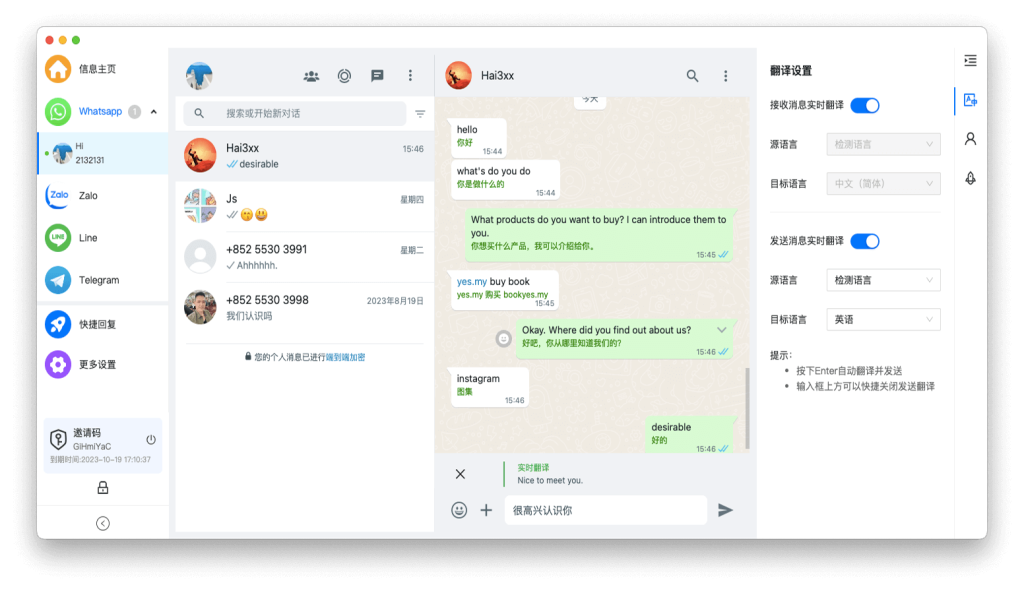
想像一台自动的文字转换器:你把一句话放进去,机器分析它的词和句子结构,判断出是哪个语言、有哪些专有名词或格式要求,然后把等价意思用另一种语言表达出来。易翻译把这个过程封装成一个界面——通常是左右两栏,左边是“源文”,右边是“译文”。功能上它会提供自动检测语言、选择目标语言、复制/朗读/下载、历史记录等常见工具。
为什么先理解这个很重要
- 节省时间:理解流程就不会盲目点来点去,遇到问题能快速定位。
- 提高准确度:知道需要哪个步骤(比如先选语言或先粘贴文本)可避免误译。
- 保护隐私:了解数据如何流动,决定是否分段处理或删敏感信息再翻译。
具体操作步骤(最实用的1—2—3套路)
下面用极简的步骤把整个流程拆成可执行动作,像给朋友演示那样:
步骤一:打开文本翻译界面
进入易翻译网站后,找“文本翻译”或“文本输入”入口。界面通常是左右两栏;如果看不到,检查导航栏或“产品”菜单。有时候移动端会把源语和目标语放上下两块。
步骤二:输入或粘贴你的文字
- 手动输入:适合短句或即兴翻译。
- 粘贴:最常用,复制网页、文档或聊天记录直接粘贴到源文框。
- 拖拽/上传(若支持):有的平台允许上传文档(例如txt、docx、pdf),这时会自动提取文字并在翻译框显示。
步骤三:选择语言并翻译
通常你可以选择源语言或让系统“自动检测”,然后选择目标语言。确认后点击“翻译”按钮或按回车。几秒钟内,右侧会显示译文。
如果你的文本有格式或很长怎么办
长文、表格、代码或带复杂格式的内容,直接粘贴往往会丢失排版或导致翻译质量下降。我的建议是:
- 分段翻译:把长文按段落分开,逐段翻译并手动拼回去。
- 保留标点和特殊符号为提示:例如日期、货币、缩写,必要时在源文中用[]标注说明。
- 表格处理:先把表格内容导成CSV或两列文本,按单元格分别翻译,再还原回表格。
常见按钮和功能一览(你会看到的那些小控件)
- 自动识别/手动选择源语:自动识别方便但偶有误判,遇到相近语言或短句时建议手动指定。
- 历史记录:回看以前翻译过的内容,方便复用或对比。
- 复制/朗读:译文出来后可以一键复制,也可以用合成语音朗读检查语感。
- 下载/导出:部分平台支持导出译文为文本或文档格式。
表格:把关键步骤浓缩成一张表
| 步骤 | 操作 | 提示 |
| 1 | 打开文本翻译界面 | 找“文本翻译”或“输入文本”入口 |
| 2 | 粘贴或输入源文 | 分段粘贴,保留关键标记 |
| 3 | 选择源语/目标语并翻译 | 遇到误判时手动调整语种 |
| 4 | 校对与导出 | 用朗读与对照检查自然度 |
提高译文质量的实用技巧(费曼式的“教会你自己做”)
费曼方法的核心是把复杂问题拆成简单部件,然后用自己的话解释给别人听。套用到译文:先让机器给出“草稿”,再自己做三件事:
- 检查语义是否准确:机器翻译有时会直译固定搭配或成语,读一遍看是否通顺。
- 调整语域:是书面语、口语还是行业术语?根据用途调整用词。
- 校对格式:保留原文的数字、日期、单位和命名规则,必要时用注释说明。
翻译常见问题与排查方法(像修空调那样一步步排错)
- 翻译结果怪怪的:检查是否选错了源语言或文本被自动截断。
- 长句丢失意思:先把长句拆成短句再翻译,再合成译文。
- 专有名词翻错:把专有名词加引号或在源文括注英文原词。
- 页面卡顿或无响应:刷新页面、清浏览器缓存,或换个浏览器试试。
关于隐私与安全(该注意的地方)
把敏感信息直接放到在线翻译工具里总会有风险。常见做法是对敏感内容进行脱敏处理(比如把真实姓名改成“N某”或把账户编号中间几位替换成*),或者先在本地做预处理。若对方产品有隐私政策或数据保留说明,花一分钟读一下对你有好处。
进阶:批量、API 或与文档配合使用
如果你有大量文件要翻译,单纯复制粘贴显然不够用。常见可选方案:
- 查找网站或软件是否有批量上传功能,可以一次性处理多个文档。
- 如果你是开发者或企业用户,看看是否提供API或SDK(注意:只有在官方明确提供时才可使用),通过接口你可以把翻译能力整合到工作流中。
- 结合本地工具(如文本处理脚本)把文件分割、翻译后再合并,这种半自动化流程最常见。
一些实战范例(帮你把抽象变成具体)
举两个小例子:
- 场景:把一段产品说明从中文翻成英文。做法:先粘贴原文,选英文为目标,翻译后检查关键术语(如“保修期”“适配器”),必要时替换为行业内常用词。
- 场景:把网页文章翻成中文。做法:先复制正文到文本框,分段翻译,注意保留人名、地名的原文或音译,并最终进行润色以符合中文阅读习惯。
小故障、小窍门(那些能让你少走弯路的经验)
- 遇到短语被误判为其它语言,手动指定源语即可。
- 当译文看起来太直白或生硬,先让系统翻译两次(目标语回译为源语),以发现可能的偏差,然后人工润色。
- 把经常用到的翻译存成“短语表”或本地笔记,便于复用。
最后顺手给你几条礼貌建议(写给总是嫌麻烦的人)
- 别把全部敏感信息一次性提交;能脱敏就脱敏。
- 把机器的译文当作“草稿”,尤其是用于正式场合前要做人工校对。
- 如果是长期大量翻译,考虑建立自己的术语表或风格指南。
说了这么多,可能你已经在页面上点了“翻译”,看到译文又想改几处。那就照着上面的步骤把它改好,或者把关键句子提炼出来让系统重译——其实翻译就是个反复修正的过程,慢慢来就好。希望这些操作步骤和小技巧能让你在易翻译上顺手、安心地把文字翻出来。