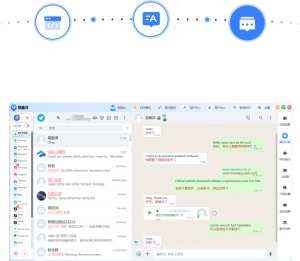
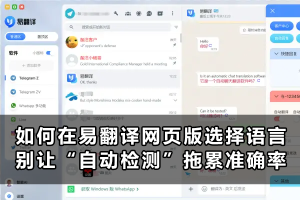
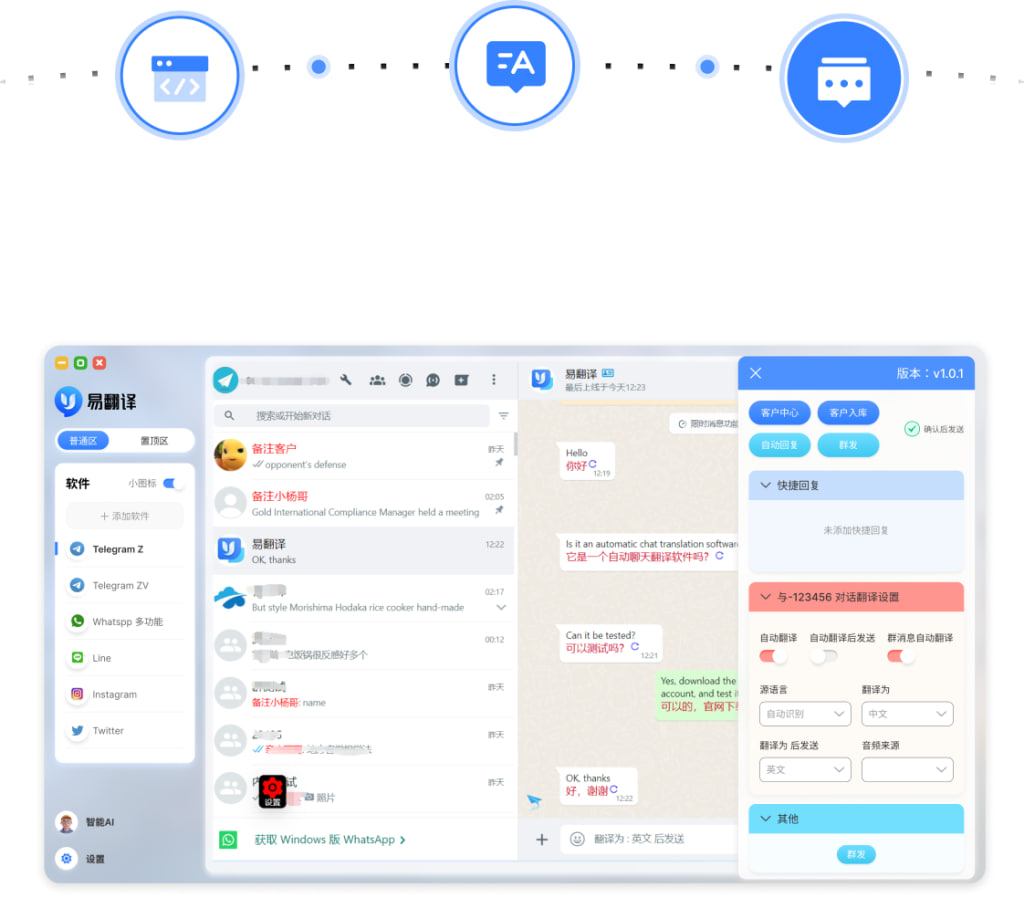
在易翻译里,原文与译文常以并排或上下对照的形式呈现,支持句子级高亮与定位、整段/逐句切换、复制与编辑译文,还能导出或分享对照文本,拍照、语音与对话模式下均提供对应的原译对照与历史记录,便于校对与复习。
先把概念说清楚:什么是“原文—译文对照”
想象你在读一本双语教材,左边是原文,右边是译文;或者你做笔记时,把一句一句翻译放在下面。易翻译把这个想法搬到手机或电脑上:把用户输入的“原文”(打字、拍照、语音转写或对话)和系统生成的“译文”放在可以比对的位置,方便你对照、校正、复制或导出。
为什么要对照显示?
- 便于校对:看到原句和译句并列,可以快速发现意思偏差或词汇不当。
- 便于学习:学习语言时,逐句对照比单看译文更能理解句子结构。
- 便于引用与共享:对照文档可以直接导出或分享给同事、老师审核。
易翻译里常见的对照展示方式
不同功能里,对照的呈现会有小差别,但核心思想一致:让原文和译文在视觉上形成一一对应,支持定位和交互。
- 并排视图(左右对照):原文在左、译文在右,适合横屏和平板,大段文本对比更直观。
- 上下视图(上原下译):手机竖屏常用,上下排列便于单手操作。
- 句子级对齐:把长段落自动拆分为句子或短语,分别对齐,便于逐句核查。
- 逐句高亮:点击任一句,原句与对应译句同时高亮,便于定位与听译校对(语音模式)。
具体在哪儿找到这些选项?(常用路径)
- 主界面输入文本后,界面底部或右上角会有“视图/对照”切换按钮。
- 拍照识别完成后,默认显示识别结果与译文,通常支持“并排/上下”切换。
- 语音实时互译会显示转写(原文)和机器翻译(译文),并支持句段回放和高亮。
- 双语对话模式会把双方语音转成文本并分别显示原文与译文,通常按说话者区分颜色或标签。
一步步操作指南(以文本翻译为例)
下面按流程讲清楚每一步怎么操作,照做就能看到原文与译文并排或对照显示。
- 第一步:输入原文 —— 在主界面输入框粘贴或键入需要翻译的内容,也可以选择上传文档。
- 第二步:选择目标语言 —— 从语言列表中选择你想要的译文语种。
- 第三步:点击翻译 —— 系统返回译文,界面会根据默认设置显示并排或上下对照。
- 第四步:逐句核对 —— 点击原文中某句,观察对应译句的高亮和定位;必要时手动编辑译文。
- 第五步:导出/分享 —— 完成校对后,可选择导出对照文档(文本或表格)或直接分享链接/摘录。
拍照、语音和对话模式的特别步骤
- 拍照取词:拍照→OCR识别→显示识别原文并生成译文→可点击词语逐个查看对照与词义。
- 语音实时互译:说话→转写(原文)显示→机器翻译生成译文并显示→支持回放对照音频与文本。
- 双语对话:双方说话分别被转写成不同颜色的原文,并旁边显示各自的译文,便于即时沟通。
界面元素和交互说明(重点细节)
这些小细节决定了对照体验是否顺畅,习惯了之后会觉得很自然。
- 高亮与定位:点击句子或词语,界面会同时高亮原文与译文对应部分,或在右侧显示对齐关系。
- 编辑译文:译文通常可直接编辑,编辑后可保存为用户版本并加入历史记录。
- 术语表/收藏:可以把某些翻译结果加入术语表,未来同词遇到时优先使用自定义译法。
- 历史记录:每次翻译都会保留原文与译文对照,便于回溯与复查。
- 导出格式:常见的导出有纯文本、CSV、以及双语对照表(便于打印或提交审校)。
| 功能模式 | 原文位置 | 译文位置 | 特点 |
| 文本输入 | 左侧或上方 | 右侧或下方 | 支持句子级对齐、编辑与导出 |
| 拍照OCR | 图片识别结果(可选文字高亮) | 识别后并列显示 | 支持逐词定位与校正识别错误 |
| 语音实时 | 实时转写/字幕 | 即时翻译字幕 | 可回放、逐句高亮 |
| 双语对话 | 按说话者分列显示原文 | 对应显示译文 | 实时沟通、颜色/标签区分 |
举例说明:一句话如何逐词对照
举个小例子:原文“My schedule is tight this week.” 译成中文时,系统会把句子拆成片段并对应:My schedule→“我的日程”,is tight→“很紧”,this week→“这周”。点击“我的日程”会同时高亮英文部分,便于确认译法或替换词汇(比如换成“安排”)。这种逐词或逐短语的对齐对学习者特别有价值。
常见问题与排查方法
- 为什么没有并排显示? —— 检查是否处于单栏视图或设备屏幕较窄,切换“视图”选项或横屏试一下。
- 句子没有正确对齐? —— 系统根据标点拆句,长句或嵌套句可能拆分不理想,可手动调整对齐或分句再翻译。
- OCR识别错误太多? —— 尝试提高图片质量、选择正确语言或手动校正识别文本后再翻译。
- 语音识别与翻译不同步? —— 网络延迟或环境噪声会影响识别,建议在安静环境或使用耳麦,必要时开启“回放”逐句校验。
提高对照质量的实用技巧
- 短句优先:把复杂句拆成短句再翻译,更容易获得准确的逐句对照。
- 固定术语先建表:商务或专业文本先建立术语表,避免同一词语在不同地方翻译不一致。
- 利用历史记录:遇到相似句子时,参考历史翻译可以保证风格一致。
- 手动微调后保存:机器翻译仅供参考,保存你的手工校正作为将来模板。
隐私与数据管理说明(简单说明一下)
当你使用拍照或语音功能时,易翻译会在本地或云端生成原文与译文对照,很多产品提供删除、导出和本地保存选项。敏感信息建议在本地校对后再决定是否上传或分享;企业用户可以使用私有术语库和审校流程来保护业务隐私。
小结(不正式那种)
说了这么多,其实关键就三点:把原文和译文放在一起看、用句子对齐来定位问题、把好用的译法收集起来。按需切换并排或上下,拍照和语音也能得到同样的对照体验;习惯后校对效率会高很多,也更放心把翻译交给同事或客户查阅。就这些,试试看你平常用的那几种场景,随手做个术语表,会发现越用越顺手。