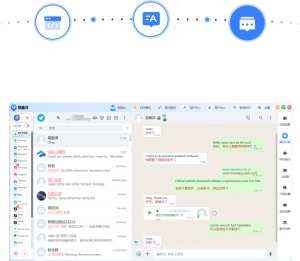
易翻译四大功能的综合表现通常排列为:文本输入翻译、语音实时互译、拍照取词翻译和双语对话翻译;这个顺序基于准确度、响应速度、语言覆盖、易用性和在典型场景下的可靠性。下面我按费曼法把每项功能拆开讲清楚,告诉你为什么这么排、各自适合哪些场景、常见坑和实用技巧,方便你马上用起来。
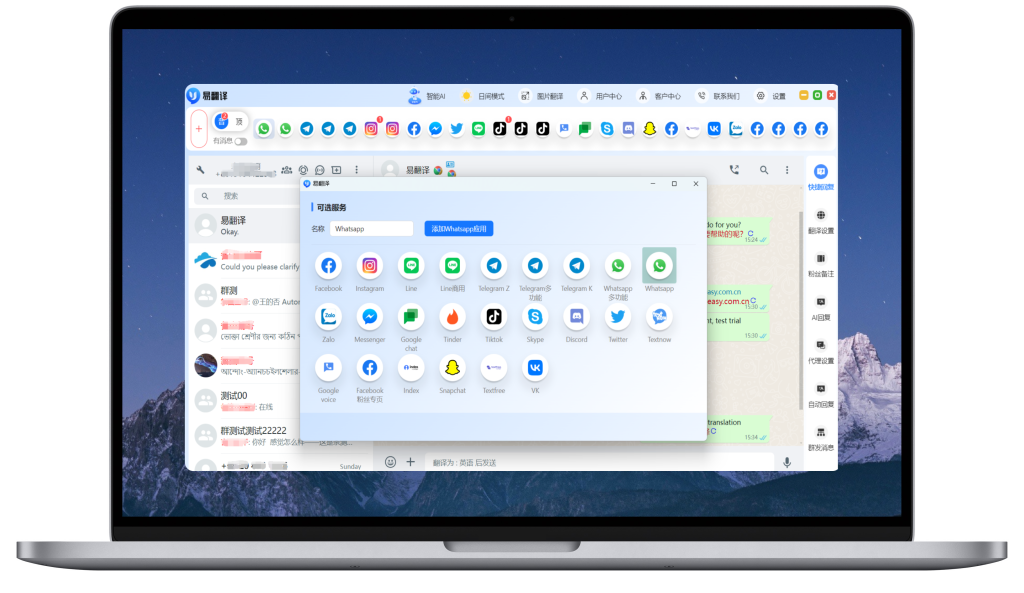
功能排行概览——一句话看清谁更靠前
先把结论说清楚,然后再把每一项拆成能让非专业读者也懂的“为什么”和“怎么办”。按综合体验与实用价值排序,易翻译的四大核心功能常见排名为:
- 第一:文本输入翻译(最稳定、准确、适用面广)
- 第二:语音实时互译(交互性强,适合实时交流)
- 第三:拍照取词翻译(对视觉信息强的场景很有用)
- 第四:双语对话翻译(多人交互,但场景依赖性高)
把每项功能像讲故事一样拆开:为什么这样排?(费曼写法)
1)文本输入翻译 — 为什么排第一
核心点:最通用、最容易校验、错误成本最低。
- 什么是:把你输入的文字(一句话、段落或文档)翻译成另一种语言。
- 为什么好用:文本可以反复编辑、校对和对照原文,模型可以更稳定地产生高质量结果;对于专业术语或书面表达,文本模式最容易达到可接受的准确度。
- 限制:对口语化、断句不明确或需要同时处理语音/图片信息的场景不如语音或拍照直接。
- 适合场景:邮件、学习笔记、合同初稿、文章阅读、即时查词。
2)语音实时互译 — 为什么排名第二
核心点:即时交流体验强,但受噪音、方言和网络延迟影响。
- 什么是:说话时实时识别并翻译对方语言,给出文字或合成语音输出。
- 优势:面对面交流或电话会议中立刻打破语言壁垒,体验接近自然对话。
- 缺点:识别误差(尤其是口音、快语速或背景噪声)、延迟和有时不够精确的术语翻译会影响沟通效果。
- 适合场景:旅游、问路、点餐、日常会话、跨语言电话支持。
3)拍照取词翻译 — 为什么排第三
核心点:对文字在现实世界中的直接读取能力是强项,但受图片质量和OCR准确度制约。
- 什么是:对菜单、路牌、说明书、商品标签等拍照,识别文字并翻译。
- 优势:处理印刷体或清晰文字时非常迅速,用户体验直观。
- 缺点:手写体、复杂排版、反光或模糊照片会降低识别率;某些语言的字符形态(如日韩、阿拉伯)需要更高的OCR能力。
- 适合场景:旅行看菜单、超市商品标签、说明书快速理解、博物馆展板。
4)双语对话翻译 — 为什么排第四
核心点:适合多人轮流交谈的场景,但实现复杂,准确度和体验受限。
- 什么是:两人或多人人工与系统共同参与的对话模式,系统负责中间翻译并维持对话流。
- 优势:减少了手动切换和重复输入,对正式场景或有主持人时较便捷。
- 缺点:多人语音识别混淆、断句决定翻译时机和上下文理解成为难点;实现稳定流畅的体验技术门槛高。
- 适合场景:小型商务洽谈、有序主持的多方会议、课堂互动。
怎么衡量“好”与“不好”:关键指标一览
给你一套简单可操作的维度来判断上述功能的优劣,别被复杂概念绕晕。
- 准确率:翻译内容与原意一致性的程度(文本模式最高,语音和拍照受识别影响)。
- 延迟/速度:从输入到翻译结果的响应时间(语音实时互译对延迟最敏感)。
- 语言覆盖:支持多少种语言以及对小语种的质量如何。
- 场景适配性:在旅游、商务、学习等场景的表现差异。
- 离线能力:能否在无网络时工作;通常文本和离线包支持较好,语音实时受限。
- 易用性:界面、提示、纠错友好程度。
功能对比表(简明)
| 功能 | 优点 | 常见限制 | 适用场景 |
| 文本输入翻译 | 高准确率,易校对,适合专业文本 | 口语化表达或听觉信息不可直接处理 | 邮件、文档、学习、术语查询 |
| 语音实时互译 | 即时沟通、体验自然 | 噪音/方言影响识别,网络延迟 | 旅游、电话、现场交流 |
| 拍照取词翻译 | 对视觉信息处理直观快速 | 低光、倾斜、手写体识别差 | 菜单、标签、说明书、路牌 |
| 双语对话翻译 | 多人对话支撑、减少频繁切换 | 识别混淆、多轮语境处理难 | 小组洽谈、课堂、商务会议 |
场景指南:具体情境下怎么选功能
- 出国旅行:优先语音实时互译(点餐、问路);拍照取词在看菜单、路牌时备用;文本输入用于查单词或短句。
- 商务会议:文本输入用于会前材料翻译;语音实时互译或双语对话用于现场交流,建议先做术语表;必要时录音后做文本校对。
- 学习与写作:文本输入翻译为主,结合拍照取词阅读外文书籍,语音功能用于练口语和发音纠正。
- 客服与电话支持:语音实时互译能显著提高效率,关键术语误差要通过人工复核。
实战技巧:把每项功能用到极致的小技巧
- 文本翻译:分段输入而不是一次贴大量文本,长句先拆句再翻,遇到专业术语先建立术语表。
- 语音互译:尽量靠近麦克风、放慢语速、说清楚姓名和数字;在嘈杂环境建议启用降噪或切换到文本模式。
- 拍照取词:保持相机平行、光线充足、放大拍摄小字体;对多列或复杂排版先裁切再识别。
- 双语对话:提前设置主讲人切换规则或轮流发言,必要时配合文本确认关键结论。
常见问题与小故障排查
- 识别不准:检查麦克风或相机权限,尝试更清晰的发音或更高质量照片。
- 翻译不自然:试着给出更明确的上下文或简化句子,文本模式下可手动编辑再翻译。
- 离线不可用:下载对应语言的离线包并在设置里启用离线模式。
- 隐私担忧:优先使用离线翻译或查看应用隐私政策,避免将敏感信息上传。
如何快速验证“好不好用”:五步小测试
- 用文本翻译一段技术或合同条款,检查关键信息是否保真。
- 在嘈杂环境下试语音互译,观察识别率和延迟。
- 拍照翻译不同字体和光照条件下的菜单,比较OCR准确度。
- 用双语对话让两人轮流说三轮,评估上下文连贯性和误译率。
- 断网测试离线包是否满足基本需求。
隐私、数据与安全的小提示
任何翻译工具都涉及数据上传与模型处理,常见做法是把识别结果和翻译请求发到服务器处理以获得更高质量。要注意:
- 敏感信息(身份证号、银行卡、合同机密)尽量本地处理或使用离线包。
- 查阅应用隐私政策,了解数据是否会被用于模型训练或共享。
- 在公共Wi‑Fi下尽量避免传输机密文本,必要时使用VPN或离线功能。
最后的一点:如何根据你自己的需求调整优先级
如果你常年出差并依赖口语交流,语音实时互译的权重应该上升;如果你是科研或写作者,文本输入翻译的重要性远超其他。把“准确度、速度、隐私、场景匹配”这四个维度按你的实际需求排个序,再参照上面的功能排行去选择主用功能和备选方案。
好了,这些是我边想边写出来的使用心得和判断逻辑,可能还不够完美,但足以在大多数情境下帮你快速决定怎么用易翻译的各项功能。下次你打开它,用上面的小技巧跑一遍五步测试,会更快知道是不是满足你的需求。