遇到“易翻译”点击无反应时,先别着急:先检查网络、手机内存与应用权限(麦克风、相机、存储),关闭省电或后台限制,尝试重启应用与手机,更新或重装应用,清除缓存与数据;若仍无效,记录出错信息并联系官方客服或查看兼容性与日志导出,必要时使用离线包或替代翻译工具暂时应急。感谢。
一眼看清:易翻译能做什么,以及“点无应”的常见场景
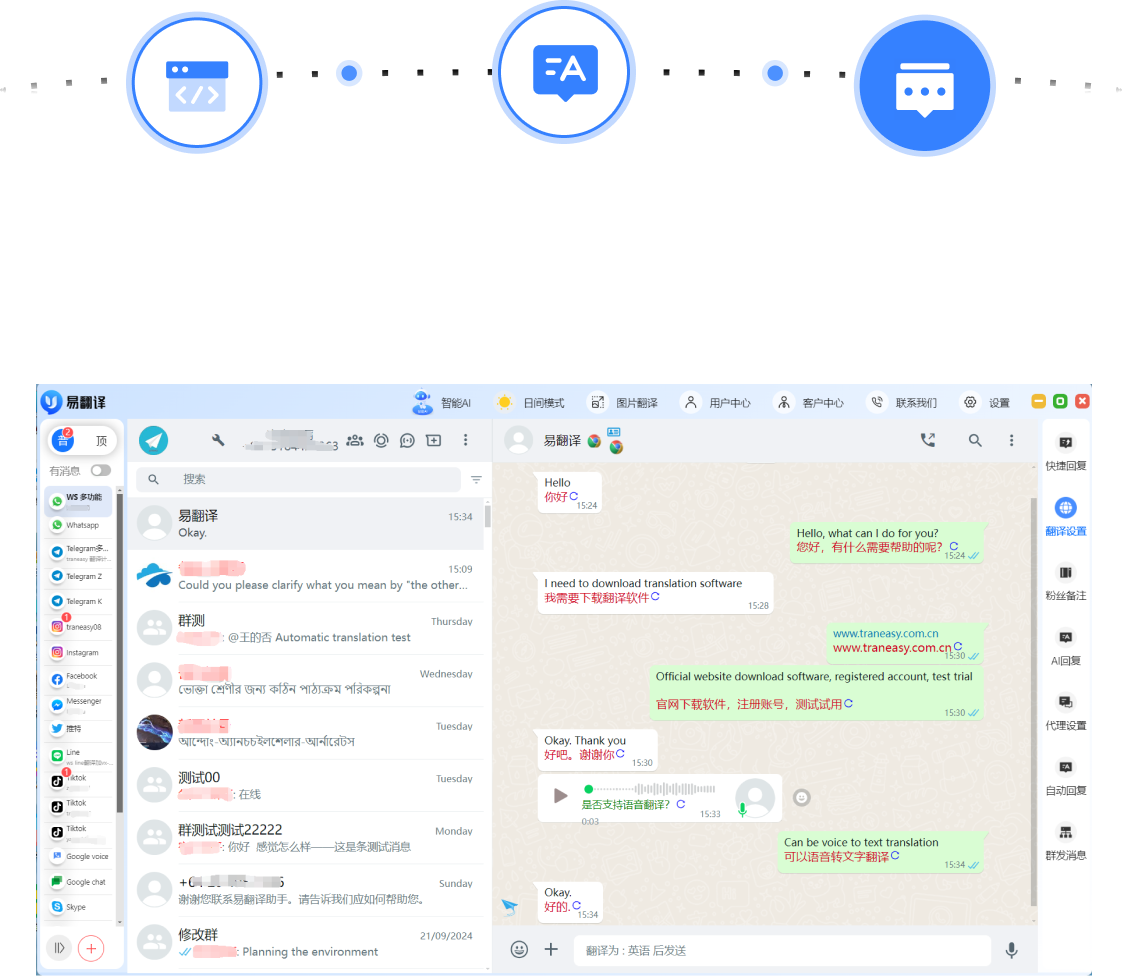
先把产品轮廓说清楚,省得后面大家绕圈:易翻译覆盖文本输入、语音实时互译、拍照取词、双语对话等功能,支持100+语言,适合学习、旅行、商务等场景。所谓“点击无反应”,通常指应用图标点击后无法启动、界面卡住、某个按钮(如“开始翻译”)按下后没有任何反应,或语音/拍照入口无法触发。
常见的几类“点无应”情形
- 应用完全无法启动,停在闪屏或黑屏。
- 应用能打开但某个功能(拍照、麦克风)点了没反应。
- 按钮按下没反应,但应用日志或崩溃提示没有弹出。
- 部分设备在省电/多任务限制下表现异常。
为什么会这样?把原因拆成简单的块来理解(费曼式)
把一个复杂的问题拆成几块:网络、权限、系统策略、应用自身、存储与缓存、外部干扰。就像车子启动不了,可能是电瓶、钥匙、油路、或者点火系统的问题——翻译应用也是同样道理。
主要原因逐条说明
- 网络问题:实时翻译、在线模型调用需要稳定网络;网络异常会让界面等待而不响应。
- 权限被拒绝:麦克风、相机、存储等权限缺失会阻止对应入口工作,但界面按钮未必会提示。
- 系统省电与后台限制:部分厂商(如某些国产定制系统)会限制应用自启或阻止后台服务。
- 应用缓存或数据损坏:残留文件或版本升级后未迁移的数据会导致不可预料的异常。
- 应用自身BUG或兼容性:新版本未适配某些机型或系统版本。
- 第三方干扰:安全类应用、清理工具或VPN等可能介入网络或权限。
- 硬件或驱动问题:摄像头或麦克风驱动异常会让拍照/语音入口无法正常呼起。
一步步排查:从最简单到最确定问题的流程(操作清单)
下面是一套实用顺序,按它一步步做,99%能找到原因或解决问题。我把每步都写得像检查单,便于实际操作。
- 1. 再试一次:关闭应用并完全从后台杀掉,重新打开。有时系统临时卡住,重启一次就好。
- 2. 检查网络:切换Wi‑Fi/蜂窝数据,或把飞行模式开关开关一次;确认其他联网应用是否正常。
- 3. 检查权限:设置→应用→易翻译→权限,确认麦克风、相机、存储权限已允许。
- 4. 关闭省电/后台限制:关闭省电模式、锁定应用自启动或移除后台限制(不同品牌设置位置不同)。
- 5. 清理缓存与数据:应用设置里清除缓存,必要时清除数据(会丢失本地设置)。
- 6. 更新或回退:确认是否为最新版本;若问题出现在更新后,尝试回退到旧版(如果可行)或等待修复。
- 7. 重启设备:不少系统级问题重启就能解决。
- 8. 卸载并重新安装:把应用卸载干净后重新安装,通常能清除顽固配置错误。
- 9. 检查存储空间:磁盘空间不足会影响应用运行,清理后重试。
- 10. 测试硬件:用系统自带相机/录音检查摄像头与麦克风是否正常。
- 11. 关闭第三方干扰:临时禁用安全软件、VPN或网络加速器后再试。
- 12. 导出日志并联系支持:若上述都无效,导出日志/崩溃信息并联系官方客服,附上复现步骤。
操作清单(表格形式,便于打印或照做)
| 步骤 | 操作 | 预期结果 |
| 1 | 重启应用与手机 | 界面恢复正常或错误消失 |
| 2 | 切换网络/关闭飞行模式 | 联网功能恢复,实时翻译可用 |
| 3 | 授予或检查权限 | 拍照/语音入口可用 |
| 4 | 清除缓存/重装 | 异常配置被清除 |
| 5 | 导出日志并联系支持 | 工程师定位问题并给出修复方案 |
高级排查:如果你愿意深入一点(技术几招)
对技术用户来说,可以借助系统工具查看更细节的错误信息:
- Android:使用adb logcat(需要开发者模式),过滤包名看启动异常或崩溃栈。
- iOS:使用Xcode的Console或在设备控制台查看崩溃日志。
- 采集步骤复现录像并记录具体时间戳,便于工程师定位。
- 如果应用支持“日志导出”功能,一定把导出的压缩包发给客服,通常包含network trace和崩溃信息。
预防与最佳实践(别等问题发生再来抱怨)
- 定期更新:保持系统与应用更新,能避免已知兼容性问题。
- 预下载离线包:出行前下载需要的离线语言包,以备网络异常时使用。
- 留意厂商设置:某些手机厂商默认会限制后台,首次安装后去设置里允许自启和后台运行。
- 不要滥用清理软件:极限清理可能误删应用重要文件或阻止自启。
- 备份常用配置:如果应用支持导出设置,保留一份,出现问题时可快速恢复。
联系官方客服时应准备的信息(能让问题更快被解决)
- 设备型号与系统版本(如:小米 11,MIUI 13 / Android 12)。
- 易翻译的版本号(在设置→关于里能看到)。
- 复现步骤:从第1步到最后一步具体写清楚。
- 是否在Wi‑Fi/移动网络/特定网络环境下复现。
- 相关截图或录像,以及导出的日志文件。
- 是否安装了影响网络或权限的第三方应用(如VPN、安全软件)。
常见误区
- 以为卸载就万事大吉:有时数据残留在系统目录,需要清理配置或重启系统。
- 盲目安装“清理大师”之类工具:这些工具有时更容易造成权限或文件异常。
- 认为一定是网络问题:权限或系统策略同样能让界面看起来“无反应”。
替代方案(临时应急)
如果短时间内不能修好,还有几种替代途径:
- 使用手机浏览器访问网页版翻译(若有)。
- 切换到系统自带翻译或其他主流翻译应用作为临时替代。
- 利用离线词库或事先准备的常用短语表进行沟通。
写到这里,顺手再提醒一句:很多“点无应”的问题其实是可以通过耐心一步步排查解决的。先从最容易的(重启、权限、网络)做起,再逐项深入。如果你愿意,可以把你的手机型号、系统版本和易翻译版本发给我(或客服),我可以帮你把可能性再缩小几倍,或者把要提交给官方的信息整理成一个清单,省得来回折腾。