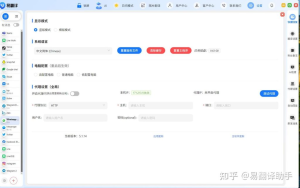
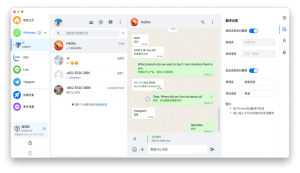
在易翻译中,打开“拍照取词”→授权相机与存储→进入相机后把识别语言切换为斯瓦蒂语(siSwati),如未见则在“更多语言”里下载或切换在线识别。拍照、裁切识别区域后可校对并翻译;若识别率低,优化拍摄、切换在线模式或导出到其他OCR工具继续处理,必要时联系客服申请语言支持。
先弄清楚:拍照识别的原理是怎样的?
要设置某种语言的拍照识别,你得先理解两件事:一是“拍照取词”本质上是把图片里的印刷或手写文字通过OCR(光学字符识别)变成文本;二是识别需要知道目标语言的字符集、词典和语言模型,才能把字符拼接成合理的单词、短语和句子。换句话说,识别一个新语言不是只靠拍照,后台要有该语言的识别资源。
用费曼法一句话解释
把拍照识别想象成把照片里的字拆成拼图,程序需要知道每块拼图长什么样(字符形态)、怎么连在一起(语言规则),才能拼成有意义的话。
步骤详解:如何在易翻译里设置拍照识别斯瓦蒂语(siSwati)
下面把每一步拆得很细,就像教朋友一样,边演示边解释为什么要这么做。
准备工作(先检查)
- 更新应用:确保易翻译是最新版本,很多语言包和功能改进都会通过更新推送。
- 权限:授予相机、麦克风(如有录音需要)和存储权限,缺一不可,否则无法拍照或保存识别结果。
- 网络:准备好网络。许多语言的高精度识别都依赖云端模型,离线包可能需要先下载。
具体操作(一步步来)
- 打开易翻译,选择或切换到“拍照取词”/“拍照翻译”功能模块。
- 首次进入可能会弹出权限请求,点击允许;若拒绝,可在系统设置里手动开启。
- 在拍照界面或上方语言选择区,把识别语言(源语言)设置为斯瓦蒂语(siSwati),把目标语言设为你想要翻译成的语言(例如中文或英文)。
- 如果在列表里没有看到“斯瓦蒂语”,点“更多语言”或“下载语言包”进入完整语言列表,查找“SiSwati / Swati / Swazi”。
- 选择在线识别或下载离线包:若打算离线使用,请点下载并等待安装完成;在线模式通常不需要下载但需要联网。
- 对准文字拍照,或从相册导入图片。拍照后用矩形工具裁切你要识别的文字区域,尽量紧贴文字边界以减少干扰。
- 点击“识别”或“提取文字”,待OCR完成后会显示识别出的文本,注意检查并手动校正常见误识。
- 校对无误后点“翻译”,查看译文;可复制、收藏或导出识别文本以便后续使用。
为什么可能找不到“斯瓦蒂语”?以及如何处理
如果在语言列表里没看到斯瓦蒂语,可能有几种原因:
- 应用当前版本未集成此语言;
- 该语言只支持在线识别,离线包未提供;
- 语言名称在列表中以另一种拼写或缩写出现(如“siSwati”或“Swazi”)。
解决办法也很直接:
- 尝试在语言列表里搜索“siSwati”或“Swazi”;
- 切换到在线模式再看一次语言列表;
- 如果确实不在应用内,联系易翻译客服或在应用内的“意见反馈”提交添加请求;
- 临时替代方案:先用通用OCR识别图片为文本,然后把文本粘贴到易翻译进行文本翻译,或者用Google Lens/ABBYY等第三方工具做OCR,再回到易翻译翻译文本。
提高手拍照识别斯瓦蒂语的成功率:实用技巧
OCR的准确率受多种因素影响,以下是实际可操作的优化方法:
- 光线充足且均匀:避免强逆光和高反差阴影,最好是自然散射光或均匀人造光。
- 对齐与平整:拍摄时尽量让文字面与镜头平行,避免倾斜或透视变形。
- 分辨率高一些:放近一点拍或使用长焦,保证文字清晰可辨,噪点少。
- 字体清晰、间距正常:手写体或非常花哨的字体识别率低,印刷体最佳。
- 裁切精准:把识别区域裁得紧一些,去掉不相关背景可以减少误识。
- 尝试多张拍照:同一段文字多拍几张,从中选最清晰的一张识别。
常见问题与故障排查(随手记录)
下面像是我一边用一边想着会遇到的坑,顺手写出来,别介意有点随性:
- 拍照后一直在识别或失败:检查网络或尝试切换到离线包(若已下载);重启应用或手机;确认权限未被系统拦截。
- 识别文本很多错误:提高图片清晰度、换光线、裁切更精确,或把识别语言改为最接近的语言再校正。
- 翻译看着怪:先把OCR结果校正为正确斯瓦蒂语文本,再翻译,自动翻译器对错误输入很敏感。
- 没有斯瓦蒂语选项:如上节所述,联系客服或使用替代OCR工具先提取文本。
实际案例(举个例子,容易理解)
假设你在斯瓦蒂语标牌前旅行,想拍照并翻译成中文:先进入“拍照取词”,选择siSwati为源语言,中文为目标。拍照时避开反光,把标牌正对镜头拍清楚,裁切后识别。识别结果若出现“ngiyabonga”被误成“ngiyabong”,你需要手动修正,然后再翻译成“谢谢”。如果标牌字体复杂或被遮挡,先把图片导出到更强的OCR工具获得干净文本,再回到易翻译翻译。
快速检查表(方便打印或记忆)
| 步骤 | 要点 |
| 更新应用 | 确保版本最新,语言和功能更齐全 |
| 权限 | 相机与存储必须开启 |
| 语言选择 | 找“siSwati/Swazi”,若无搜索“更多语言”或在线模式 |
| 拍照技巧 | 光线均匀、对齐、高清、裁切紧凑 |
| 结果处理 | 校对后再翻译,必要时导出到其他OCR |
如果一切都试过了仍然识别不理想怎么办?
别着急,可以考虑几条替代路径:
- 把图片用专业OCR(如ABBYY、Google Lens)先识别成文本,再把文本粘贴到易翻译做翻译;
- 把关键词汇手动输入到易翻译进行单词级翻译;
- 把问题和样图一并提交给应用客服,请求后台工程师评估并加入对斯瓦蒂语的更好支持;
- 使用人工翻译服务,尤其是重要文件或技术文本,自动翻译不够可靠时不要省这一步。
对了,顺便提醒一句,斯瓦蒂语(siSwati)虽然用拉丁字母,但在地方用词和口语变体较多,自动识别和翻译遇到方言表达时更容易出错,这时候人工校对相当重要。好,写到这里,我差不多把常见的设置、排查和技巧都罗列完了,随手记下这些步骤,出门用时直接照着做就行了。