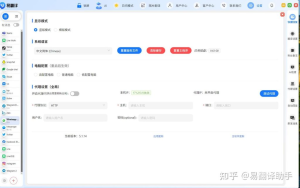
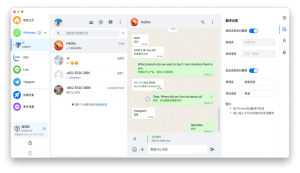
在易翻译里设置拍照取词的文字大小排序,先进入“拍照取词”并拍照或导入图片完成识别,在识别结果页寻找排序/筛选或显示设置(可能叫“按大小”或有排序图标),选择按文字大小或字符长度排序;如果当前版本没有此功能,可以导出识别文本到记事本或表格,用字符长度列排序,或更新应用并向客服提交功能请求。

先弄清楚什么是“拍照文字大小排序”
一句话来解释:就是把拍照识别出来的每一段或每一句文字,根据它在图片上显示的字体大小或字符长度,从大到小或从小到大排列,方便你先看最显眼的内容或把长短句分组处理。像把书页上的标题排在前面,注释放后面。
在易翻译内查找相关功能的思路(一步步来)
不同版本的应用,名字和入口可能会有差别。用费曼法想一想,先把问题分成简单的步骤:拍照 → 识别 → 查看识别结果 → 排序/筛选。下面是按这个流程的具体检查顺序,先照着试一遍:
- 打开应用并进入“拍照取词”模块:通常在首页或底部导航里有“拍照/拍照取词/取词翻译”等入口。
- 拍照或导入图片:拍清楚、水平,对焦好;也可以从相册导入屏幕截图或照片。
- 等待 OCR(识别)完成:识别后会把图片划分成若干文字块或行。
- 在识别结果页寻找“排序/筛选/显示”选项:有的应用把显示设置藏在右上角的菜单里(可能是“⋮”或“齿轮”图标),有的直接在结果顶部显示“排序”或“Aa/字体”按钮。
- 如果看到“按大小”或“按字符长度”之类的选项,选择需要的顺序(大到小/小到大)。
如果你看到了排序选项,典型操作流程
下面是假设性的、但常见的操作步骤(按常见逻辑写的),按着来试:
- 拍照并识别完成 → 在结果页点击“排序”或“筛选”。
- 在排序选项里选择“按文字大小”或“按字符长度/文本长度”。
- 选择顺序(降序 = 从大到小,升序 = 从小到大)。
- 确认后,页面会按照你选的规则重新排列识别出的文字块。
注意:“文字大小”有两种含义:一是图片中字体视觉大小(大标题、小注释);二是文本长度(字符数多或少)。不同应用可能只支持其中一种。
如果应用没有内置“文字大小排序”——三种实用替代方案
有时候应用本身不提供按大小排序的功能,别急,可以用这些靠谱的替代方法:
方法一:导出识别结果到记事本或剪贴板后手动排序(适合少量文本)
- 在识别结果页选择“全部复制”或“导出文本”。
- 粘贴到手机记事本或任意文本编辑器,按段落或行手动移动顺序。
- 适合你只想处理几条重要文本时,简单直接。
方法二:导出到表格软件(Excel/Google 表格/手机表格)按长度排序(适合批量处理)
这是最稳妥也最可控的方法:把每一行识别文本放到表格里,新增一列用公式计算字符长度,然后按该列排序。下面给出一个最小可复制的例子:
| 识别文本 | 字符数(公式示例) |
| 产品说明:用于室内清洁 | =LEN(A2) |
| 注意:请勿吞服 | =LEN(A3) |
| 保质期:24个月 | =LEN(A4) |
在 Excel/Google 表格里填好后,按“字符数”那列降序或升序排序,就完成了“按长度排序”的需求。
方法三:借助第三方 OCR 或批量文字处理工具
- 如果易翻译的 OCR 更侧重翻译而非文本管理,可以先用专业 OCR 应用(例如:ABBYY、Google Lens、微软 Office Lens)做识别,再把结果导入表格或文本工具。
- 有些 OCR 工具自带导出 CSV/TSV 功能,直接便于批量分析和排序。
常见问题和排错技巧(实用向)
在尝试过程中你可能会遇到这些情况,我把应对办法写得像在做笔记一样:
- 没有看到排序选项:先确认应用是否更新到最新版本,检查识别结果页面的右上角或底部菜单;如果确实没有,采用“导出到表格”方案。
- 识别结果文本顺序混乱:OCR 有时候会按扫描顺序或识别顺序返回结果,重新拍一张更规整的照片(光线好、字体清晰)通常能改善。
- 文字被切成很多小块:尝试在识别前切换“区域识别”或“整页识别”模式,或手动框选合并文字块(如果应用支持)。
- 想按“视觉字号”而不是字符数排序:这比较难直接自动化,除非应用在识别时提取了字体高度等信息。没有的话,通常只能目检或用图像处理工具测量文字区域的高度,然后根据像素大小排序(这是更高级的流程)。
给开发者反馈功能建议的实用模板(帮你更容易被采纳)
如果你希望易翻译直接在应用内增加“按文字大小排序”的功能,写反馈时把这些信息一并提供,会更容易被重视:
- 明确场景:例如“我在拍照识别多段文本时,希望能按视觉字号或字符长度排序,以便快速查看标题或长句”。
- 复现步骤:打开应用 → 拍照取词 → 完成识别 → (在此处说明没找到排序)。
- 示例图片:附上一张能体现需求的截图或照片。
- 预期行为:描述期望的排序项(按字体视觉大小 / 按字符数 / 按识别置信度等)。
- 手机型号、系统版本、应用版本:这些信息会帮助开发者定位问题。
小技巧和生活化建议(真心有用的那种)
- 拍照时尽量让文字水平且背景干净,避免透光和阴影,这会减少 OCR 把字识成多行或丢字。
- 如果你常处理同类文档(比如菜单、说明书),把识别结果导出到一个固定的表格模板,久了就省事。
- 学会用 LEN(或长度)函数,哪怕只用一次,你会发现批量整理文本比手工移动方便太多。
- 给自己留一条备选流程:应用内排序若不存在,就直接用“拍照→识别→导出→表格排序”这个链路。
举个真实感的例子(我自己常用的流程)
有次在咖啡馆我要把菜单上的几段英文标题排进笔记,易翻译识别后没看到按大小排序,我就:拍两张清晰图 → 识别 → 全部复制 → 粘到手机 Google 表格 → 用 LEN 计算字符数 → 排序 → 最后把排好序的内容粘回笔记。看似多一步,但几分钟搞定,结果比目测排序更可靠。
方法对比小表(便于速览)
| 方法 | 优点 | 缺点 |
| 应用内排序(若有) | 最快、一步完成、用户体验好 | 依赖开发提供该功能 |
| 导出到表格排序 | 可批量处理、可定制排序规则 | 需要额外工具和步骤 |
| 第三方 OCR + 脚本 | 最灵活,适合复杂需求 | 需要一定技术或工具学习成本 |
写到这儿,不知不觉把各种场景都想了一圈——核心其实很简单:先看应用本身能不能直接做;能就用它,不能就把文本拿出来用表格或工具排序。这样既稳妥又不会被某个版本限制住。如果你愿意,我可以把“导出后在手机表格里用 LEN 排序”的详细操作截图并一步步写出来(手把手那种),或者帮你针对某张图片写出具体流程。就像平常一样,先试试应用内的按钮,找不到我们再走备用路线。