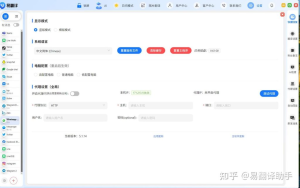
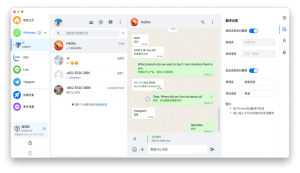
要在“易翻译”里用拍照功能识别瑞士德文,先进入“拍照取词/拍照翻译”模式,选择或手动设置源语言为“瑞士德语/德语(瑞士)”(若无则选“德语/自动检测”),启用OCR(文字识别)并下载/开启相应离线语言包,拍摄清晰、平行的文字区域,识别后必要时手动校对或切换到标准德语以提高翻译准确度。
先把事情说清楚——瑞士德文和“拍照识别”是什么关系
简单说,瑞士德文(Schweizerdeutsch)多是口语方言,书面文本通常用标准德语(Schriftdeutsch)。拍照识别这事儿其实是两步:先把图片里的文字变成可读文本(OCR),再把文本翻译成目标语言。OCR擅长识别标准、印刷体文字;方言书写、手写或地方用词会让识别和翻译都更困难。
为什么要注意“瑞士德文”这个标签
- 方言差异大:瑞士德语口语和书写与德国、奥地利的德语在词汇、拼写上有差异。
- OCR偏好标准化文字:若原文是以正规德语写成(比如官方标识、菜单、说明),识别率高;若是方言拼写或者手写,识别效果差。
- 识别模式不同:有的翻译/OCR引擎提供“德语(瑞士)”或“German (CH)”专门模型,能更好处理瑞士特有词汇与拼写。
具体在易翻译里该怎么设置:一步步来
下面这部分按“先按UI步骤,再调参数,再拍照上传”的顺序写,像做菜一样,按顺序来会少出错。
快速操作步骤(最实用)
- 打开易翻译App,选择底部或主页上的“拍照翻译/拍照取词”功能。
- 进入拍照界面后,先在界面顶端或设置里找到“源语言/识别语言”选项。
- 选择“瑞士德语”、“德语(瑞士)”或“German (CH)”(若没有,选择“德语/自动检测”)。
- 选择目标语言(比如中文);若你常离线使用,提前下载对应的离线语言包。
- 确保开启OCR或“文字识别”开关,若有“手写识别”“印刷体优先”等选项,可根据场景切换。
- 保持相机平行、光线充足,尽量裁掉无关背景,拍一张或连拍多张以供识别。
- 识别结果出来后,检查并手动校正不准确的词句,然后确认翻译。
若界面中没有“瑞士德语”选项该怎么办
- 先尝试“自动检测”或“德语(Germany)/德语(DE)”。很多场景下,这些选项足以识别印刷的瑞士德语文本。
- 如果识别结果错得离谱,切换到“手动输入校对”模式,把OCR文本改成更标准的德语拼写再翻译。
- 查看App设置是否有“方言/地区”包可以下载,或在“语言包管理”里搜索“Swiss/German/Schweiz”。
- 必要时把图片导出,用桌面OCR或谷歌相机等工具先识别,再把文本粘回易翻译做翻译。
参数和设置详解(关键项别漏掉)
这些选项常常隐藏在拍照界面或设置里,理解它们能显著提升识别率。
- 源语言(识别语言):首选“瑞士德语/德语(瑞士)”,没有时用“德语/自动检测”。
- OCR模式:通常有“印刷体/手写/混合”。拍摄印刷体文字请选“印刷体”,菜单、标识效果最好;手写则选“手写”但识别率较低。
- 分辨率/图像质量:开启高质量拍照或图像增强(如“高清识别”),避免压缩。
- 离线语言包:下载对应语言包能在无网时使用,并且某些词库更适合本地化词汇。
- 自动裁切与透视校正:开启能把斜拍的文字拉平,提高OCR准确度。
- 保留原图/识别历史:便于复查误识别的地方,要注意隐私与存储。
拍照技巧:怎么拍能提高瑞士德文识别率
拍照方式往往决定了识别成功率,这里把常见经验列出来,省时间又省心。
- 光线要均匀:避免强烈逆光或高反光表面。自然光最好,夜间请开灯或用补光。
- 镜头平行文字面:尽量让相机与文字平行,减少透视畸变。
- 尽量靠近并保证字体清晰:不要太远,保证每个字清晰可辨。
- 避免复杂背景:纯色背景或高对比度能让OCR更准。
- 多拍几张:同一内容拍几张不同角度和曝光,选最佳识别结果。
- 对于旧字迹或磨损文字:建议手动输入或放大拍摄结合图像增强功能。
常见问题与解决方案(遇到问题先看这里)
识别出来的是乱码或词不对
- 检查是否选错了源语言;把“自动检测”改为“德语(瑞士)”或“德语”。
- 提高拍照清晰度,或手动放大裁切文字区域再识别。
- 尝试关闭压缩上传或使用原图识别。
翻译听起来像机器语或不接地气
- 瑞士德语有大量口语与本地习惯用语,机器翻译直接直译会不自然,手工校对是常态。
- 遇到特定短语,尝试把源文本先转换为标准德语再翻译,或把机器翻译结果与双语对照修正。
没有瑞士德语选项,识别效果差
- 用“德语”或“自动检测”替代,或者先用OCR识别再在文本层面做人工校正。
- 若常遇此类文本,可向易翻译客服或反馈通道请求添加“瑞士德语(German (CH))”支持。
进阶技巧:利用离线包、词典和校正功能
如果你常去瑞士或经常处理瑞士德语文本,下面的做法会非常有用。
- 下载离线语言包:在设置→语言包管理里把“德语(瑞士)/德语”离线包下载好,节省流量且在无网时可用。
- 添加自定义词典:把常见的地名、人名或专业术语加入个人词库,OCR或翻译结果会优先使用词库里的条目。
- 开启术语优先:有些App支持“行业词库/术语优先”,出差、菜单、医疗文件可设专用词库。
- 使用双语对话或文本校对:识别之后先不要立即接受翻译,先对照源文校对再翻译会更准确。
表:典型操作路径对照(便于记忆)
| 操作页 | 典型按钮/选项 | 建议动作 |
| 主界面 | 拍照翻译 / 拍照取词 | 进入拍照模式 |
| 拍照界面 | 源语言 / 目标语言 | 选“德语(瑞士)”或“自动检测”,目标选中文或其他 |
| 设置/高级 | OCR模式 / 离线包 | 选择“印刷体”或“手写”,下载离线包 |
| 识别结果 | 编辑 / 保存 / 导出 | 手动校对后保存或导出文本 |
现实场景举例(帮助你把理论变实际)
举两个小场景,说明不同设置应该怎么选:
场景一:在苏黎世街头看标牌
- 标牌通常是印刷体且用标准德语或通用拼写。打开拍照翻译,选择“德语(瑞士)”或“自动检测”,印刷体OCR,拍摄并裁切到文字区域,识别后直接翻译即可。
场景二:本地手写广告或市场口语
- 手写+方言词汇,OCR+机器翻译可能不准确。建议拍照后先用“手写识别”再人工校对,若识别出方言词汇,尝试转换为标准德语或直接询问当地人/使用语音对话功能以获得更自然译文。
隐私与法律提醒(别忘了)
拍照翻译时可能涉及个人信息、身份证明或法律文件,App的自动保存/上传行为要注意:
- 如果处理敏感文件,优先使用离线模式或在设置中关闭云备份。
- 确认App隐私政策与图片保存策略,必要时手动删除识别历史与本地缓存。
- 法律、合同或证件类文档的翻译建议使用专业人工翻译或经认证的翻译服务。
如果你还是遇到困难,接下来该怎么办
- 尝试把图片导出,用电脑端更强的OCR工具先识别(比如ABBYY、Tesseract等),然后把文本粘回易翻译。
- 联系易翻译客服,提交一张样本图片并说明识别错误,很多产品团队会根据用户样本优化模型或增加语言支持。
- 把识别出的词句贴到社区或语言论坛,往往本地使用者能快速指出方言对应的标准德语写法。
写到这里,顺手把日常能用到的几点放一起:先选对源语言和OCR模式;拍照保证光线和平行;下载离线包和添加自定义词典;遇到方言多靠人工校对。看着挺多步骤,不过常用几次就熟了——尤其是当你在瑞士旅行、看菜单或读标牌时,能省下不少摸索时间。