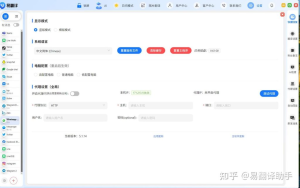
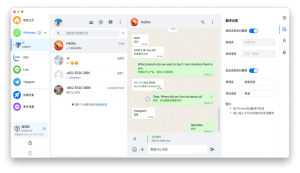
在易翻译中,打开“拍照”或“拍照翻译”模式,在设置里启用“自动旋转/校正”或“自动纠偏”功能;若找不到,更新到最新版并授予相机和存储权限,或在拍照后使用“自动校正”按钮,必要时手动微调或切换到文档扫描模式以获得更精准的旋转与透视矫正。同时开启系统自动旋转并拍多张以备选择。并注意光线与对焦,减少误判哦
先把问题说清楚:为什么要自动旋转校正?
说白了,拍照翻译最怕两件事:一是文字歪了,二是透视变形。摄像头拍下来的图片如果没有自动校正,OCR(文字识别)会出错,翻译结果就不准。自动旋转校正就是把照片里的文字面向竖直或水平,把透视拉平,让识别更稳妥。下面我用很简单的方式一步步讲清楚怎么设置和排错。
先懂原理(像给新手解释)
想象一张纸放在桌上,你从斜上方拍,它看起来像个梯形。自动旋转校正做两件事:一是“旋转/纠正方向”(确保文字不是倒的或侧着),二是“透视纠偏/去畸变”(把梯形恢复成矩形)。易翻译里通常把这些功能放在拍照模块或扫描模式里。
核心概念一:自动旋转(Auto-rotate / Deskew)
用途:把因设备角度造成的倾斜纠正成水平或垂直。
效果:文字行变直,OCR更容易分割行和字。
核心概念二:透视校正(Perspective correction)
用途:把因为拍摄角度导致的透视畸变还原为正面视图。常见于拍摄书页、海报、白板。
一步步操作指南(最实用)
- 更新应用:先确保易翻译是最新版,很多校正功能会随版本优化。
- 权限检查:进入系统设置,给应用相机、存储(有时需读写)权限,否则拍照或保存后处理会受限。
- 打开拍照模式:在易翻译主界面选择“拍照”或“拍照翻译/扫描”模式。
- 进入拍照设置:通常在拍照界面能看到齿轮图标或“设置”字样,点进去查找“自动旋转/自动校正/纠偏”等开关。
- 启用自动旋转/纠偏:打开这些选项,部分版本可能把“自动裁剪”“自动透视纠正”分为多项,全部打开能获得最优效果。
- 系统自动旋转:确保手机系统的屏幕自动旋转开关已打开(这有时影响拍照时的方向信息)。
- 拍照后处理:许多时候拍完会出现“自动校正”按钮或“编辑/调整”界面,确认自动校正结果或手动微调四角、旋转角度。
- 选择文档扫描模式:若拍的是纸张或书页,优先用“文档/扫描”模式,它通常包含更强的透视和边缘检测。
细节说明(常见界面项与术语)
- 自动旋转(Auto-rotate/Auto-orient):基于文字方向自动翻正。
- 自动裁剪(Auto-crop):检测页面边缘并裁去多余背景。
- 透视/纠偏(Perspective correction/Deskew):把倾斜的矩形恢复成正矩形。
- 增强/清晰化(Enhance/Sharpen):提高对比度和锐度,帮助OCR识别。
表格速览:功能对比(方便记忆)
| 功能 | 什么时候用 | 优点 |
| 自动旋转 | 手机横拍、上下颠倒时 | 确保文字方向正确,减少识别错误 |
| 透视校正 | 斜角拍摄、书页或海报 | 恢复文字比例,改善排版识别 |
| 自动裁剪 | 背景杂乱或多余边缘时 | 聚焦目标区域,减少噪声 |
实操小贴士(提高成功率)
- 拍摄时尽量让相机与纸张平行,哪怕只是微调,识别结果会有明显提升。
- 光线要均匀,避免强烈背光或反光,尤其是光滑纸张或塑封材料。
- 如果自动校正失败,尝试手动拖拉四角或旋转图像进行微调。
- 拍多张:一个角度不行就换个角度,多拍几张再选最清晰的一张。
- 对于长条形文本(菜单、标签),优先选择竖排/横排识别设置(若有)。
常见问题与排查(像在和你一起修)
Q:我找不到“自动旋转/纠偏”的开关,怎么办?
A:先检查是否处于“拍照翻译”还是“普通拍照”模式,有些功能只在扫描模式才出现。确认应用已更新,若仍无,说明该版本可能把功能集成于拍照后编辑界面(按完照后看是否出现“校正/编辑”选项)。最后一步:联系应用内反馈或查看更新日志。
Q:自动校正后文字仍歪斜或识别错误?
A:试试这些:手动校正四角、提高拍摄分辨率、打开增强/清晰化、保证光线均匀或换一张照片。
Q:系统自动旋转不开,拍照信息会受影响吗?
A:会有影响。系统自动旋转保存图片方向元数据,如果关闭,应用可能无法正确判断图像方向,从而影响自动校正判断。建议打开系统“自动旋转”。
如果功能不够用,有哪些备选方案?
- 使用手机系统自带相机先拍好,利用相机的自动校正或第三方扫描APP(如常见扫描工具)做一次预处理,再导入易翻译。
- 拍照后在相册中先做旋转裁剪,再用易翻译识别。
- 手动输入或语音输入作为替代,尤其是文字短且识别困难时。
最后一点碎碎念(边想边写的那种)
说实话,拍照翻译不是一次就能完美,很多时候需要用户和工具配合:你把基础工作做得稳(光线、角度、对焦),工具才能把剩下的活干好。易翻译大多数版本都把自动旋转和透视纠偏做得挺好,但每台手机、每种纸张情况都有差异。遇到不完美的校正,别急,手动微调往往能救场——顺手多拍几张,当备份,这点我是真实践过的,挺管用的。