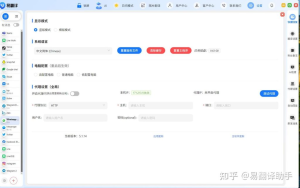
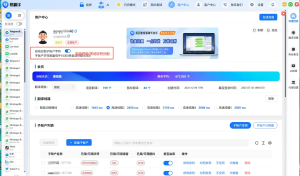
在易翻译里,进入拍照功能并选择印章识别或在高级里开启印章文字识别;把印章居中、光线均匀,启用红色/对比增强、圆形文字识别和旋转校正,必要时手动裁剪、调整阈值并确认语言为中文,识别后可保存或导出。遇到识别失败多拍几张、换角度或清洁表面再试。可启用批量识别并导出为文本或翻译,建议关闭云端上传保留本地吧。
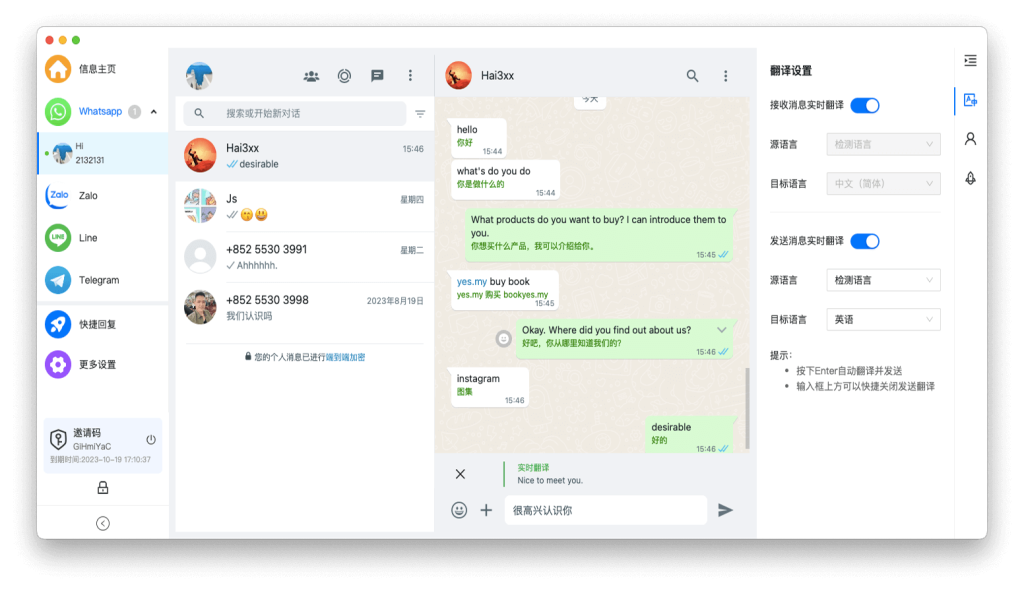
先说为什么印章识别要单独设置
印章(尤其是中文公章、合同上的红章)和普通印刷文字不太一样:印章通常是圆形或椭圆形、文字按弧形排列、颜色偏红或偏深,印刻方式会造成部分笔画断裂或模糊。通用OCR对直排或横排规则文本效果很好,但对弧形、红色、低对比度的印章往往识别不准。因此易翻译把“印章识别”作为专门选项,通过色彩分割、圆形文字变换与旋转校正等手段提升准确度。
准备工作(拍好一张好照片比什么都重要)
- 设备与权限:确保手机或平板摄像头权限已授予易翻译,应用更新到最新版本。
- 清洁表面:印章表面不要有灰尘、水渍或反光物,纸张平整。
- 光线:自然散射光最好,避免强烈直射产生反光。若室内可用暖光或白光均匀照亮。
- 距离与焦距:将印章填满屏幕中间区域,保持自动对焦稳定,必要时开启高分辨率模式或微距模式。
- 稳定:双手稳住或靠桌面,或使用手机支架以减少抖动。
一步步设置印章文字识别(实操指南)
- 打开应用并进入拍照模式:启动易翻译,选择“拍照取词/翻译”模块。
- 选择识别类型:在模式选项中切换到“印章/票章”或“印章识别”。若没有独立选项,可在“高级设置”里启用“印章文字识别”。
- 选择语言与字库:把识别语言设为“中文(简体/繁体)”,并启用手写/印章字库(若有)。这能提高对特殊印章字体的匹配。
- 颜色与增强:启用“红色增强”或“对比度增强”,应用会优先分离红色印章与纸色背景。
- 圆形/弧形文字识别:勾选“圆形文字识别”或“弧线文字校正”功能,系统会把环形文字展开为直线再识别。
- 旋转校正与自动裁剪:开启“旋转校正”可自动检测印章倾斜角度;“自动裁剪”会把印章区域放大到合适比例。
- 调整阈值/二值化:部分版本允许手动调整二值化阈值,遇到高噪声或低对比时适当调整可避免断笔或粘连。
- 拍摄并预览:按下拍照,使用屏幕上的裁剪工具微调边界,必要时放大查看笔画细节。
- 人工校对:识别结果出现歧义时,使用手动修正功能输入或选择候选项。
- 保存与导出:确认无误后保存识别记录,可导出为文本、复制到剪贴板或直接调用翻译模块。
如果你的手机界面和说明不完全一致
不同机型或应用版本,菜单名字可能略有差别:找不到“印章识别”时,优先看“拍照取词”的“更多/高级设置”里,或在拍照界面寻找类似“票章/印章/特殊识别”这样的选项。
印章识别背后的简要原理(用费曼方式讲清楚)
想象识别过程像翻译一张图片里的“写字”:系统先把照片变成黑白的“线条画”(二值化),然后把每个字或字片切出来(分割),把这些图形和已知字形一一比对(特征提取+匹配),最后给出可能的文字和置信度。印章识别加了两步“预处理”:一是按颜色把红色印章从纸张上分离(色域分割),二是把圆形文字沿半径“摊开”成直线(极坐标变换),这样通用OCR就能更好地读它们了。再加上语言模型(上下文推测)来修正比如“印”、“申”等容易混淆的字符。
常见问题与快速应对
- 识别结果断笔或缺笔画:提高分辨率、换更均匀的光源或调低二值化阈值;如果仍然失败可以手动补全。
- 印章偏淡或颜色浅:启用对比度增强、色彩增强,或更换拍摄角度和光线源。
- 反光/镜面问题:避免直射灯光,轻微倾斜相机以减少正面反光,或用漫光罩/纸张遮挡强光。
- 弧形文字识别错序:确认“圆形文字识别”已开启,若自动展开错误可手动标定中心点和起始角度。
- 印章局部遮挡(例如重叠签名):尝试多角度拍摄、多张合成或手动输入不可识别部分。
提高识别率的实用技巧(老手常用)
- 多拍几张总是有用:轻微移动手机或改变角度,挑最清楚的一张。
- 用白纸垫高被盖住的印章周围,让印章更平整。
- 如果印章是红色,尽量让背景纸呈中性白,避免图案或其他红色元素干扰。
- 开启应用的“降噪”或“磨皮”类预处理后再识别,某些情况下能把纸纹和噪点滤掉。
- 遇到特殊字体或篆体,可在应用里选择“印章/古文/篆体”字库(若有)。
表格:常见设置与何时使用
| 设置 | 适用场景 | 效果说明 |
| 红色增强 | 红色公章、印泥印章 | 分离印章色区,提高对比度,减少纸色干扰 |
| 圆形文字识别 | 公章、单位印章、合同专用章 | 将弧形文字“展开”成直线,便于OCR识别 |
| 旋转校正 | 拍摄时印章不水平 | 自动校正角度,减少识别错误 |
| 手动阈值 | 复杂背景或低对比度图片 | 调整二值化效果,避免粘连或断笔 |
批量识别与工作流建议(当你有很多印章要处理时)
如果要处理大量盖章文件,建议先用手机或扫描仪按统一光照和距离批量拍摄,命名或按照文件夹分类,然后在易翻译里使用“批量识别”功能:一次导入多张图片,应用会按顺序处理并输出批量结果(可导出CSV或TXT)。工作流示例:
- 拍照→按合同编号命名文件→批量导入易翻译→启用“印章识别+圆形展开”→导出CSV→使用Excel做后处理。
关于准确率与后处理(别把识别当成完美答案)
无论再高级的OCR,面对损坏、模糊或复杂刻印,总会有置信度低的结果。易翻译通常会给每个识别片段一个置信度分数,遇到低分应该人工复核。建议将识别作为“加速器”而不是“最终裁判”:识别后把结果放到实际业务环节去核对一次,尤其是法律、财务类文件。
隐私与数据安全注意事项
- 本地识别优先:如果文件敏感,优先使用本地模式或关闭云端上传功能,防止图片和文本被上传到服务器。
- 权限控制:检查应用权限,关闭不必要的文件访问或位置权限。
- 清理历史:定期删除识别记录和缓存,避免敏感信息长期留存在设备上。
- 合规:涉及个人或公司敏感资料时,遵循内部合规流程或咨询法律顾问。
示例演练:一枚公司公章的完整流程(手把手)
- 把盖有公司章的合同平铺在桌面,纸张四角用书重轻压固定;
- 开启自然光或在桌面左侧放一盏台灯,避免正上方直接强光;
- 打开易翻译拍照,选择“印章识别”;
- 把印章放在取景框中央,稍微放大到屏幕的1/3至1/2;
- 启用红色增强与圆形文字识别,按下拍照,使用裁剪工具确保只保留印章圈内部分;
- 查看识别文本,若有错字手动修正,保存并导出为TXT或复制到翻译模块;
- 如果有多份合同,重复步骤并使用批量导出合并结果。
补充:如果识别仍然失败,其他可选方案
- 用高分辨率扫描仪扫描再导入,提高像素密度;
- 把印章照片发给专业的人工校对服务或同事复核;
- 如果印章为阴文或烫印,用侧光拍摄以显示凹凸纹理,结合特殊算法可提高识别率(这类功能常在专业OCR或法证工具中出现)。
写着写着可能有点罗嗦,但这些细节确实能决定识别的成败。实操中,别忘了多试几次设置组合,尤其是光线和“圆形文字识别”两个开关;大多数时候,拍得清楚、裁得精确,识别准确率就会上去——要是还有问题,那就拍更多角度,或者把图片交给人工复核就好,简单且靠谱。